Configuration de l'interface
Personnalisez l'apparence et le comportement de l'interface d'annotation.
Potato offre de nombreuses options de configuration pour personnaliser l'interface utilisateur. Ces paramètres permettent aux administrateurs de contrôler l'apparence, le comportement et les fonctionnalités de l'interface d'annotation.
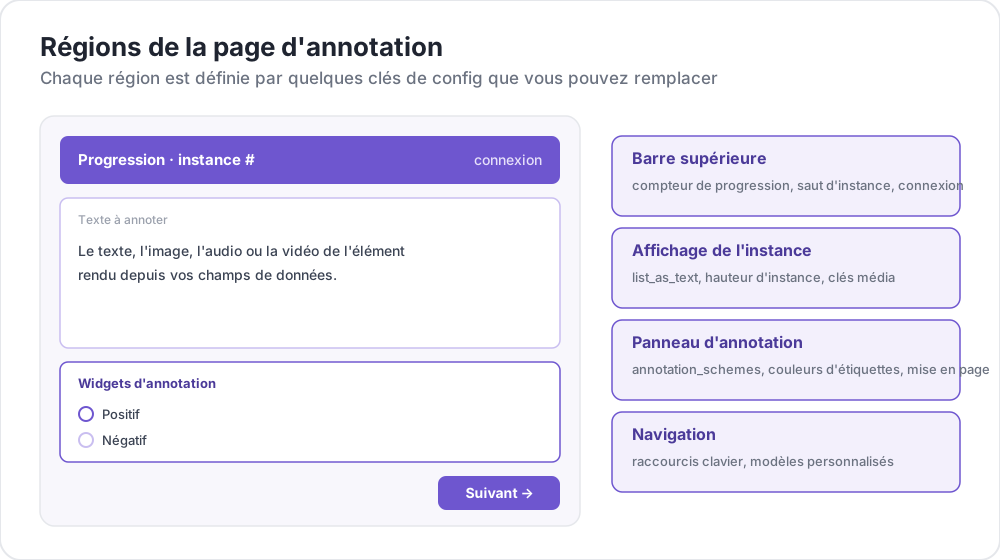 Régions de la page d'annotation
Structure de configuration
Toutes les options de configuration de l'interface sont définies dans la section ui de votre fichier de configuration :
ui:
  # UI configuration options go here
Contrôle de la hauteur des instances
Contrôlez la hauteur maximale de la zone d'affichage du texte des instances pour garder les options d'annotation visibles pour les textes longs.
ui:
  max_instance_height: 300  # 300 pixels maximum height
Avantages :
- Les instances de texte long ne poussent plus les options d'annotation hors de la vue
- Les options d'annotation restent à un emplacement prévisible
- Zone de texte défilante pour le contenu long
Couleurs des étiquettes
Configurez des couleurs personnalisées pour les étiquettes de tous les types d'annotation.
Couleurs d'étiquettes globales
Définissez des couleurs pour les étiquettes de tous les schémas :
ui:
  label_colors:
    sentiment:
      positive: "#22C55E"      # Green
      negative: "#EF4444"      # Red
      neutral: "#9CA3AF"       # Gray
    emotion:
      happy: "rgba(34, 197, 94, 0.8)"
      sad: "rgba(59, 130, 246, 0.8)"
Couleurs d'étiquettes en ligne
Définissez les couleurs directement sur chaque étiquette :
annotation_schemes:
  - annotation_type: radio
    name: sentiment
    labels:
      - name: positive
        color: "#22C55E"
        tooltip: "Positive sentiment"
      - name: negative
        color: "#EF4444"
Couleurs spécifiques aux segments (hérité)
La configuration de couleurs originale réservée aux segments :
ui:
  spans:
    span_colors:
      sentiment:
        positive: "(220, 252, 231)"  # RGB format
        negative: "(254, 226, 226)"
Formats de couleurs supportés
Toutes les options de couleur supportent plusieurs formats :
- Hex :
"#FF8000"ou"#F80" - RGB :
"(255, 128, 0)"ou"rgb(255, 128, 0)" - RGBA :
"rgba(255, 128, 0, 0.8)" - Nommé :
"red","blue","green"
Couleurs par défaut
Si aucune couleur personnalisée n'est spécifiée, Potato attribue des couleurs basées sur les noms d'étiquettes :
| Nom d'étiquette | Couleur |
|---|---|
| positive, yes, true, happy | Vert |
| negative, no, false, angry | Rouge |
| neutral, maybe | Gris |
| mixed, surprise | Ambre |
| sad | Bleu |
Options d'affichage de l'interface
Contrôlez la visibilité et les fonctionnalités des éléments de l'interface :
ui:
  show_progress: true        # Show progress indicators
  show_instructions: true    # Show instruction panels
  allow_navigation: true     # Allow navigation between instances
  allow_editing: true        # Allow editing of annotations
Personnalisation de la mise en page de la tâche
Potato génère automatiquement des mises en page HTML basées sur votre configuration.
Mises en page auto-générées
Lorsque vous lancez Potato, il génère un fichier de mise en page à :
{task_dir}/annotation_layouts/annotation_layout.html
Ce fichier est régénéré lorsque votre configuration change.
Mises en page de tâche personnalisées
Pour plus de contrôle, fournissez un fichier HTML personnalisé :
task_layout: "my_custom_layout.html"Créer une mise en page personnalisée :
- Partez de la mise en page générée comme template
- Modifiez le HTML, ajoutez des éléments personnalisés
- Référencez votre fichier dans la configuration
Pour des conseils détaillés sur la création de mises en page personnalisées sophistiquées avec grilles CSS, options colorées et styles de sections, consultez le guide de Personnalisation de la mise en page.
Exigences de structure de la mise en page
Les mises en page personnalisées doivent inclure certains éléments :
| Élément | Objectif | Obligatoire |
|---|---|---|
.annotation-form | Conteneur pour chaque schéma | Oui |
data-annotation-id | ID unique correspondant à la configuration | Oui |
data-schema-name | Nom du schéma pour les couleurs | Recommandé |
.ai-help | Boutons de l'assistant IA | Si IA utilisée |
Référence des classes CSS
Structure du formulaire :
.annotation-form- Conteneur principal du formulaire.annotation-form-header- En-tête avec le nom et les boutons IA.annotation-form-body- Corps avec les options de saisie.annotation-name- Affichage du nom du schéma.annotation-desc- Texte de description
Options de saisie :
.shadcn-radio-option- Option bouton radio.shadcn-checkbox-option- Option case à cocher.shadcn-span-option- Option d'annotation de segment
Configuration du répertoire du site
Templates personnalisés
site_dir: "custom_templates"  # Use custom templates
# OR
site_dir: "default"           # Use built-in templates
JavaScript personnalisé
Injectez du code JavaScript personnalisé :
customjs: "http://localhost:8080/custom.js"
customjs_hostname: "localhost:8080"
Exemple complet
annotation_task_name: "UI Configuration Example"

# Annotation schemes with inline colors
annotation_schemes:
  - annotation_type: radio
    name: sentiment
    description: "What is the overall sentiment?"
    labels:
      - name: positive
        color: "#22C55E"
        tooltip: "Positive sentiment"
        key_value: p
      - name: negative
        color: "#EF4444"
        tooltip: "Negative sentiment"
        key_value: n
      - name: neutral
        color: "#9CA3AF"
        key_value: u

# UI Configuration
ui:
  max_instance_height: 400

  label_colors:

  show_progress: true
  show_instructions: true
  allow_navigation: true
  allow_editing: true

site_dir: "default"
Compatibilité navigateur
Toutes les options de configuration de l'interface fonctionnent sur les navigateurs modernes :
- Chrome/Edge : Support complet avec style de barre de défilement personnalisé
- Firefox : Support complet avec barre de défilement standard
- Safari : Support complet avec barre de défilement standard
- Mobile : Design responsive avec interactions tactiles
Bonnes pratiques
- Testez votre configuration : Testez toujours les changements d'interface avec vos données spécifiques
- Pensez à l'accessibilité : Assurez-vous que les choix de couleurs fournissent un contraste suffisant
- Responsive mobile : Testez les configurations sur les appareils mobiles
- Performance : Les gros fichiers JavaScript personnalisés peuvent impacter les temps de chargement
Dépannage
Les couleurs n'apparaissent pas
Assurez-vous que le format RGB utilise des parenthèses et des espaces : "(255, 128, 0)"
La limite de hauteur ne fonctionne pas
Vérifiez que max_instance_height est un entier positif.
Les templates personnalisés ne se chargent pas
Vérifiez que le chemin site_dir existe et contient des templates valides.
Pour aller plus loin
- Personnalisation de la mise en page - Templates HTML et CSS personnalisés
- Affichage des instances - Configurer l'affichage du contenu
- Schémas d'annotation - Configuration des schémas
- Fonctionnalités de productivité - Raccourcis clavier et info-bulles
- Support IA - Configuration de l'assistant IA
Pour les détails d'implémentation, voir la documentation source.