Annotation audio
Segmentez de l'audio dans Potato et étiquetez des régions temporelles sur une forme d'onde interactive, avec contrôle de la vitesse de lecture, zoom et questions par segment pour la transcription.
L'outil d'annotation audio de Potato permet aux annotateurs de segmenter des fichiers audio et d'attribuer des étiquettes aux régions temporelles via une interface basée sur les formes d'onde.
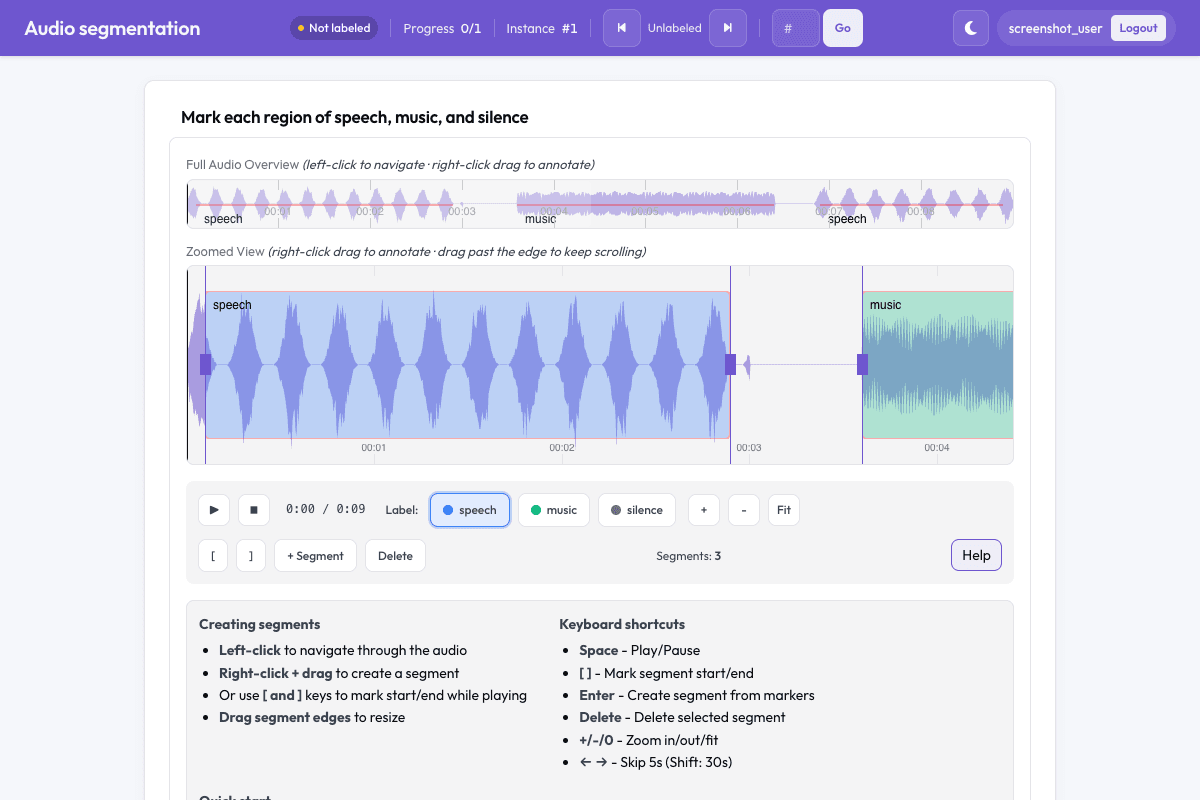 Segments tracés sur la forme d’onde et étiquetés depuis la barre d’outils
Fonctionnalités
- Visualisation de forme d'onde
- Création de segments temporels
- Attribution d'étiquettes aux segments
- Contrôles de lecture avec vitesse variable
- Navigation par zoom et défilement
- Raccourcis clavier
- Mise en cache côté serveur des formes d'onde
Configuration de base
Le mode par défaut demande à l'annotateur de marquer des régions et d'étiqueter chacune d'elles, de sorte qu'une tâche de diarisation n'a besoin que des étiquettes :
annotation_schemes:
  - name: "speakers"
    description: "Mark when each speaker is talking"
    annotation_type: "audio_annotation"
    labels:
      - name: "Speaker 1"
        color: "#3B82F6"
      - name: "Speaker 2"
        color: "#10B981"
Options de configuration
| Champ | Type | Défaut | Description |
|---|---|---|---|
name | string | Obligatoire | Identifiant unique de l'annotation |
description | string | Obligatoire | Instructions affichées aux annotateurs |
annotation_type | string | Obligatoire | Doit être "audio_annotation" |
mode | string | "label" | Mode d'annotation : "label", "questions" ou "both" |
labels | list | Conditionnel | Obligatoire pour les modes label ou both |
segment_schemes | list | Conditionnel | Obligatoire pour les modes questions ou both |
min_segments | integer | 0 | Nombre minimum de segments requis |
max_segments | integer | null | Nombre maximum de segments autorisés (null = illimité) |
zoom_enabled | boolean | true | Activer les contrôles de zoom |
playback_rate_control | boolean | false | Afficher le sélecteur de vitesse de lecture |
waveform | boolean | true | Afficher la forme d'onde |
spectrogram | boolean | false | Afficher un spectrogramme à côté de la forme d'onde |
spectrogram_options | dict | — | Taille de FFT, plage de fréquences et palette de couleurs du spectrogramme |
source_field | string | "" | Champ d'affichage que ce schéma annote, lorsque l'item contient plus d'un fichier audio |
Potato refuse de charger un schéma qui omet l'entrée dont son mode a besoin : label et both échouent sans labels, et questions et both échouent sans segment_schemes.
Configuration des étiquettes
Donner un key_value à chaque étiquette permet à l'annotateur d'étiqueter une région sans quitter la forme d'onde, ce qui compte en diarisation, où les segments se succèdent rapidement :
labels:
  - name: "speech"
    color: "#3B82F6"
    key_value: "1"
  - name: "music"
    color: "#10B981"
    key_value: "2"
  - name: "silence"
    color: "#64748B"
    key_value: "3"
Modes d'annotation
Mode étiquette (par défaut)
Les segments reçoivent des étiquettes de catégorie. Utilisez ce mode lorsque chaque segment répond à la même question à choix unique :
annotation_schemes:
  - name: "emotion"
    description: "Label the emotion in each segment"
    annotation_type: "audio_annotation"
    mode: "label"
    labels:
      - name: "happy"
        color: "#22C55E"
      - name: "sad"
        color: "#3B82F6"
      - name: "angry"
        color: "#EF4444"
      - name: "neutral"
        color: "#64748B"
Mode questions
Chaque segment répond à des questions dédiées. Les sous-schémas de segment_schemes sont des schémas d'annotation ordinaires rendus par segment, et chacun a donc besoin de ce que son propre type exige, comme size, min_label et max_label pour une échelle de Likert :
annotation_schemes:
  - name: "transcription"
    description: "Transcribe each segment"
    annotation_type: "audio_annotation"
    mode: "questions"
    segment_schemes:
      - name: "transcript"
        annotation_type: "text"
        description: "Enter the transcription"
      - name: "confidence"
        annotation_type: "likert"
        description: "How confident are you?"
        size: 5
        min_label: "Not confident"
        max_label: "Very confident"
Mode combiné
Combine l'étiquetage avec des questionnaires par segment. Il coûte à l'annotateur une étiquette et un formulaire pour chaque région, réservez-le donc aux passes qui ont besoin des deux :
annotation_schemes:
  - name: "detailed_diarization"
    description: "Label speakers and add notes"
    annotation_type: "audio_annotation"
    mode: "both"
    labels:
      - name: "Speaker A"
        color: "#3B82F6"
      - name: "Speaker B"
        color: "#10B981"
    segment_schemes:
      - name: "notes"
        annotation_type: "text"
        description: "Any notes about this segment?"
Configuration audio globale
Potato calcule les données de forme d'onde sur le serveur et les met en cache, car un navigateur qui rend lui-même la forme d'onde doit d'abord télécharger et décoder le fichier entier. Configurez le cache dans votre fichier de configuration :
audio_annotation:
  waveform_cache_dir: "waveform_cache/"
  waveform_look_ahead: 5
  waveform_cache_max_size: 1000
client_fallback_max_duration: 1800| Champ | Défaut | Description |
|---|---|---|
waveform_cache_dir | — | Répertoire pour les données de formes d'onde mises en cache |
waveform_look_ahead | 5 | Nombre d'instances à venir à pré-calculer |
waveform_cache_max_size | 100 | Nombre maximum de fichiers de formes d'onde en cache |
client_fallback_max_duration | 1800 | Fichier le plus long, en secondes, que le navigateur rendra lorsqu'aucune forme d'onde en cache n'est disponible |
Augmentez waveform_look_ahead lorsque les annotateurs avancent dans les items plus vite que le serveur ne précalcule, et augmentez waveform_cache_max_size lorsque l'étude couvre plus de fichiers que le cache n'en contient.
Exemples
Diarisation de locuteurs
La diarisation est le cas où la vitesse de lecture est la plus utile, puisque les annotateurs ralentissent l'audio pour placer une limite sur un changement de locuteur et l'accélèrent sur les longues séquences à un seul locuteur :
annotation_schemes:
  - name: "diarization"
    description: "Identify who is speaking at each moment"
    annotation_type: "audio_annotation"
    mode: "label"
    labels:
      - name: "Interviewer"
        color: "#8B5CF6"
        key_value: "1"
      - name: "Guest"
        color: "#EC4899"
        key_value: "2"
      - name: "Overlap"
        color: "#F59E0B"
        key_value: "3"
    zoom_enabled: true
    playback_rate_control: true
Détection d'événements sonores
Définir min_segments: 1 empêche un annotateur de soumettre un enregistrement sans aucune marque. Ne l'utilisez que lorsque chaque enregistrement contient au moins un événement :
annotation_schemes:
  - name: "sound_events"
    description: "Mark all sound events"
    annotation_type: "audio_annotation"
    labels:
      - name: "speech"
        color: "#3B82F6"
      - name: "music"
        color: "#10B981"
      - name: "applause"
        color: "#F59E0B"
      - name: "laughter"
        color: "#EC4899"
      - name: "silence"
        color: "#64748B"
    min_segments: 1
Revue de transcription
Associer un champ de texte libre à une note de qualité enregistre la raison pour laquelle une transcription est restée inchangée, ce qui distingue dans la sortie un segment propre d'un segment inintelligible :
annotation_schemes:
  - name: "transcription_review"
    description: "Review and correct the transcription for each segment"
    annotation_type: "audio_annotation"
    mode: "questions"
    segment_schemes:
      - name: "transcript"
        annotation_type: "text"
        description: "Enter or correct the transcription"
      - name: "quality"
        annotation_type: "radio"
        description: "Audio quality"
        labels:
          - "Clear"
          - "Noisy"
          - "Unintelligible"
Vous avez déjà une transcription ?
Tout ce qui précède part d'une forme d'onde vierge, où l'annotateur écoute, marque les limites et étiquette ce qu'il trouve. Une transcription qui existe déjà, issue de Whisper ou de sous-titres téléchargés, appelle plutôt l'autre voie. Potato lit 21 formats de transcription et de sous-titres et affiche les tours de parole sous forme de bulles de locuteur synchronisées avec l'audio, de sorte que les annotateurs étiquettent des segments existants au lieu de les recréer.
{"id": "int_001", "conversation": {"audio": "media/int_001.mp3",
                                   "transcript": "media/int_001.srt"}}
Consultez Formats de transcription pour la liste des formats, et Annoter des transcriptions Whisper pour le pas-à-pas. La segmentation de la forme d'onde et l'annotation de transcription peuvent aussi s'exécuter dans la même tâche lorsque vous avez besoin des deux.
Raccourcis clavier
| Touche | Action |
|---|---|
Space | Lecture/pause |
← / → | Avancer ou reculer de 5 secondes |
[ / ] | Définir le début/la fin du segment |
Enter | Créer un segment |
Del | Supprimer le segment |
+ / - | Zoom avant/arrière |
0 | Ajuster à la vue |
Dans les modes label et both, chaque étiquette dotée d'un key_value ajoute sa propre touche.
Format de données
Données d'entrée
Votre fichier de données doit inclure des chemins ou URL de fichiers audio :
[
  {
    "id": "audio_001",
    "audio_url": "https://example.com/audio/recording1.mp3"
  },
  {
    "id": "audio_002",
    "audio_url": "/data/audio/recording2.wav"
  }
]
Faites pointer text_key vers le champ qui contient le chemin audio, car c'est le champ que Potato transmet au widget d'annotation :
item_properties:
  id_key: id
  text_key: audio_url
Format de sortie
{
  "id": "audio_001",
  "annotations": {
    "diarization": [
      {
        "start": 0.0,
        "end": 5.5,
        "label": "Interviewer"
      },
      {
        "start": 5.5,
        "end": 12.3,
        "label": "Guest"
      },
      {
        "start": 12.3,
        "end": 14.0,
        "label": "Overlap"
      }
    ]
  }
}
En mode questions, les segments incluent des réponses imbriquées :
{
  "start": 0.0,
  "end": 5.5,
  "transcript": "Hello and welcome to the show.",
  "quality": "Clear"
}
Formats audio supportés
- MP3 (recommandé)
- WAV
- OGG
- M4A
Bonnes pratiques
- Pré-cachez les formes d'onde - Utilisez la mise en cache côté serveur pour les grands ensembles de données
- Activez le contrôle de lecture - La vitesse variable aide à la segmentation précise
- Utilisez les raccourcis clavier - Plus rapide que le clic, et les yeux de l'annotateur restent sur la forme d'onde
- Définissez des limites claires - Spécifiez ce qui constitue le début/fin d'un segment
- Choisissez le mode approprié - Utilisez "label" pour la classification, "questions" pour l'annotation détaillée
- Fixez des limites de segments - Utilisez
min_segmentspour assurer la couverture