教程閱讀約需 2 分鐘
5 分鐘上手 Potato
用 5 分鐘搭起你的第一個 Potato 標註項目:從 pip 安裝到跑起服務,包含 YAML 配置、示例資料,以及第一批標註結果。
Potato Team
這篇教程帶你從零開始,用大約五分鐘跑起一個標註任務。我們會做一個小型的情感分析任務,足以看清各個部件是怎麼拼在一起的。
第 1 步:安裝 Potato
用 pip 安裝:
bash
pip install potato-annotation驗證安裝:
bash
potato --version第 2 步:建立配置檔案
新建一個 config.yaml,寫入這份最小配置:
yaml
annotation_task_name: "Quick Start Sentiment Analysis"

# Your data file
data_files:
  - data.json

# Annotation interface
annotation_schemes:
  - annotation_type: radio
    name: sentiment
    description: "What is the sentiment of this text?"
    labels:
      - Positive
      - Negative
      - Neutral
第 3 步:準備示例資料
新建一個 data.json,放幾條示例文本:
json
{"id": "1", "text": "I love this product! It's amazing!"}
{"id": "2", "text": "Terrible experience. Would not recommend."}
{"id": "3", "text": "The weather is partly cloudy today."}
{"id": "4", "text": "Best purchase I've ever made!"}
{"id": "5", "text": "This is the worst service I've encountered."}
第 4 步:開始標註
啟動標註服務:
bash
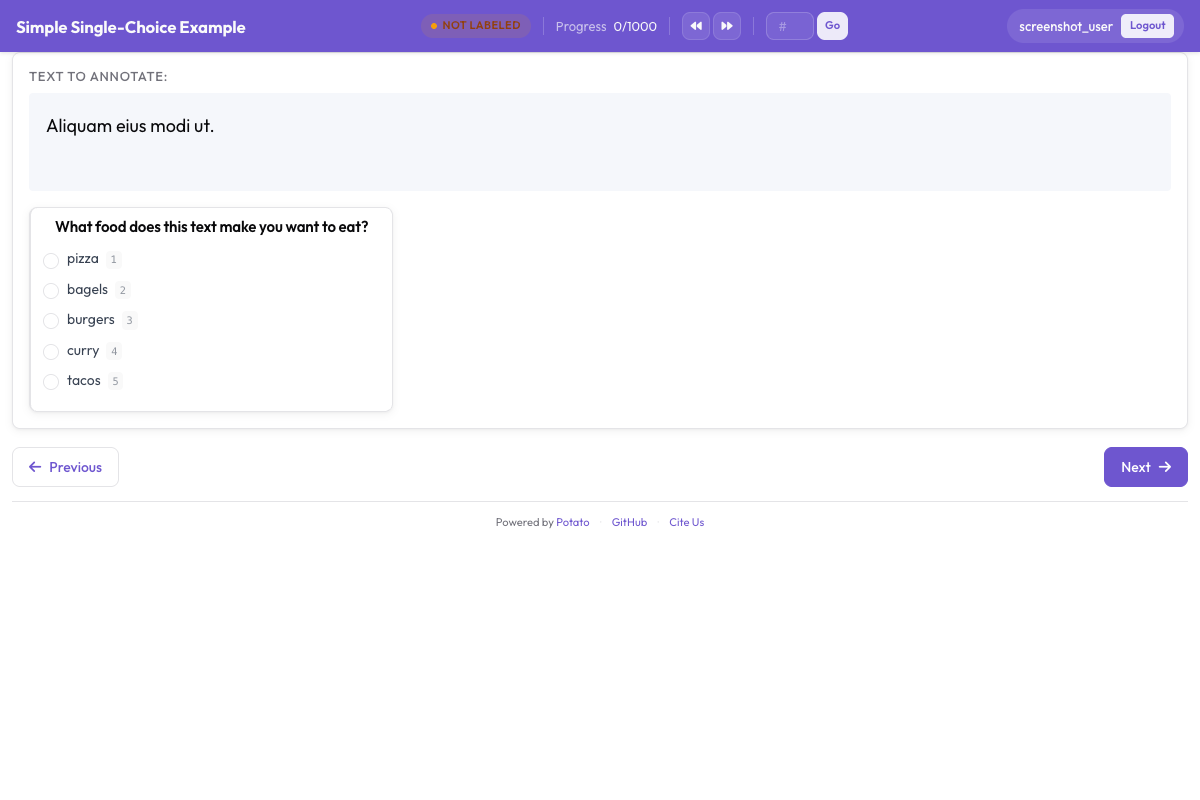
potato start config.yaml然後在瀏覽器中開啟 http://localhost:8000,就能看到標註介面:
第 5 步:給資料打標
- 用任意使用者名稱登入(Potato 會自動建立賬號)
- 閱讀顯示出來的文本
- 選擇合適的情感標籤
- 點選"Submit"儲存並進入下一條
第 6 步:匯出標註結果
標註結果會自動儲存到 annotation_output/ 目錄,每位標註者的成果分別存成獨立檔案。
檢視你的標註結果:
bash
cat annotation_output/your_username.jsonl接下來可以做什麼
到這裡你已經有了一個能用的標註任務。在此基礎上,你可以加上快捷鍵讓打標更快,用說明文字、提示條和校驗規則把介面做得更完善,通過使用者管理和品質控制引入多位標註者,或者試試其他標註類型:區間、核取方塊、李克特量表等等。文件對每一項都有深入講解,案例庫裡則有可以直接複製的完整配置。想看這套流程更詳細的走查,可參考快速開始指南。