教程阅读约需 2 分钟
5 分钟上手 Potato
用 5 分钟搭起你的第一个 Potato 标注项目:从 pip 安装到跑起服务,包含 YAML 配置、示例数据,以及第一批标注结果。
Potato Team
这篇教程带你从零开始,用大约五分钟跑起一个标注任务。我们会做一个小型的情感分析任务,足以看清各个部件是怎么拼在一起的。
第 1 步:安装 Potato
用 pip 安装:
bash
pip install potato-annotation验证安装:
bash
potato --version第 2 步:创建配置文件
新建一个 config.yaml,写入这份最小配置:
yaml
annotation_task_name: "Quick Start Sentiment Analysis"

# Your data file
data_files:
  - data.json

# Annotation interface
annotation_schemes:
  - annotation_type: radio
    name: sentiment
    description: "What is the sentiment of this text?"
    labels:
      - Positive
      - Negative
      - Neutral
第 3 步:准备示例数据
新建一个 data.json,放几条示例文本:
json
{"id": "1", "text": "I love this product! It's amazing!"}
{"id": "2", "text": "Terrible experience. Would not recommend."}
{"id": "3", "text": "The weather is partly cloudy today."}
{"id": "4", "text": "Best purchase I've ever made!"}
{"id": "5", "text": "This is the worst service I've encountered."}
第 4 步:开始标注
启动标注服务:
bash
potato start config.yaml然后在浏览器中打开 http://localhost:8000,就能看到标注界面:
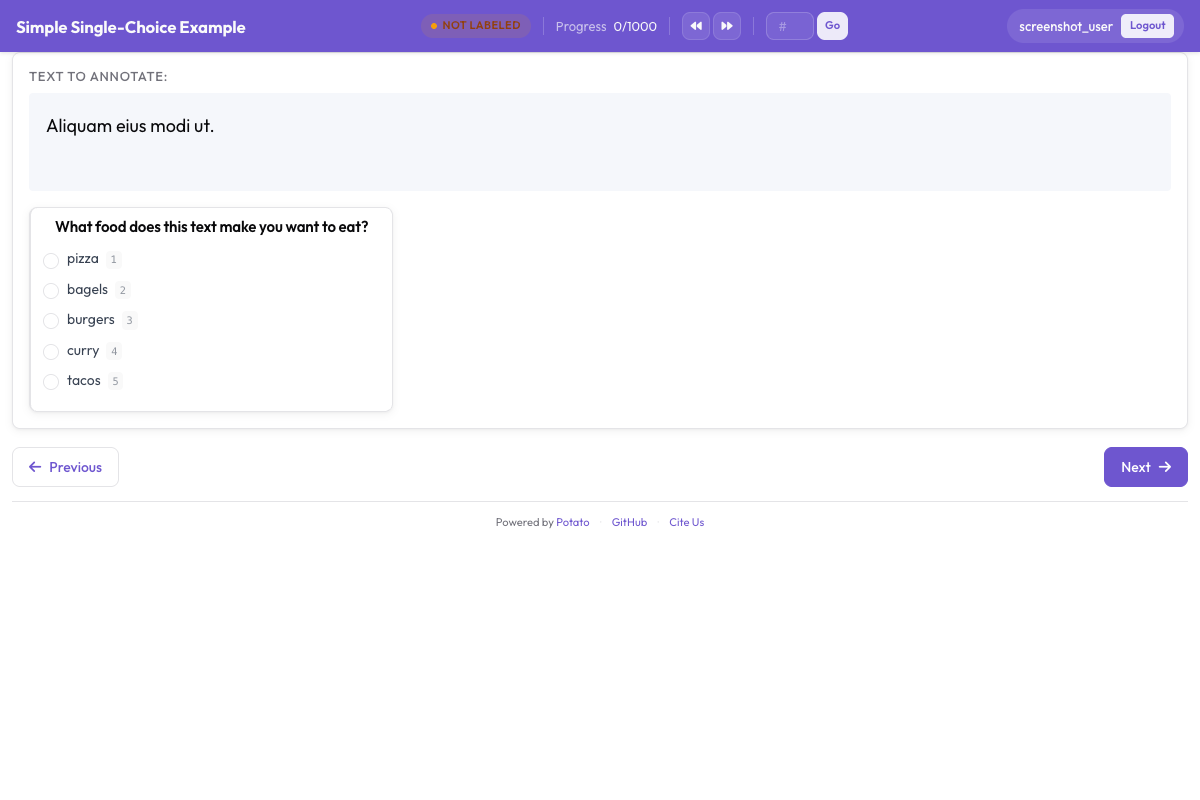
第 5 步:给数据打标
- 用任意用户名登录(Potato 会自动创建账号)
- 阅读显示出来的文本
- 选择合适的情感标签
- 点击"Submit"保存并进入下一条
第 6 步:导出标注结果
标注结果会自动保存到 annotation_output/ 目录,每位标注者的成果分别存成独立文件。
查看你的标注结果:
bash
cat annotation_output/your_username.jsonl接下来可以做什么
到这里你已经有了一个能用的标注任务。在此基础上,你可以加上快捷键让打标更快,用说明文字、提示条和校验规则把界面做得更完善,通过用户管理和质量控制引入多位标注者,或者试试其他标注类型:区间、复选框、李克特量表等等。文档对每一项都有深入讲解,案例库里则有可以直接复制的完整配置。想看这套流程更详细的走查,可参考快速开始指南。