Visualización de Instancias
Separa la visualización del contenido de la anotación con el bloque de configuración instance_display.
Nuevo en v2.1.0
La visualización de instancias separa qué contenido mostrar a los anotadores de qué anotaciones recopilar. Esto permite mostrar cualquier combinación de tipos de contenido (imágenes, videos, audio, texto) junto con cualquier esquema de anotación (botones de radio, casillas de verificación, segmentos, etc.).
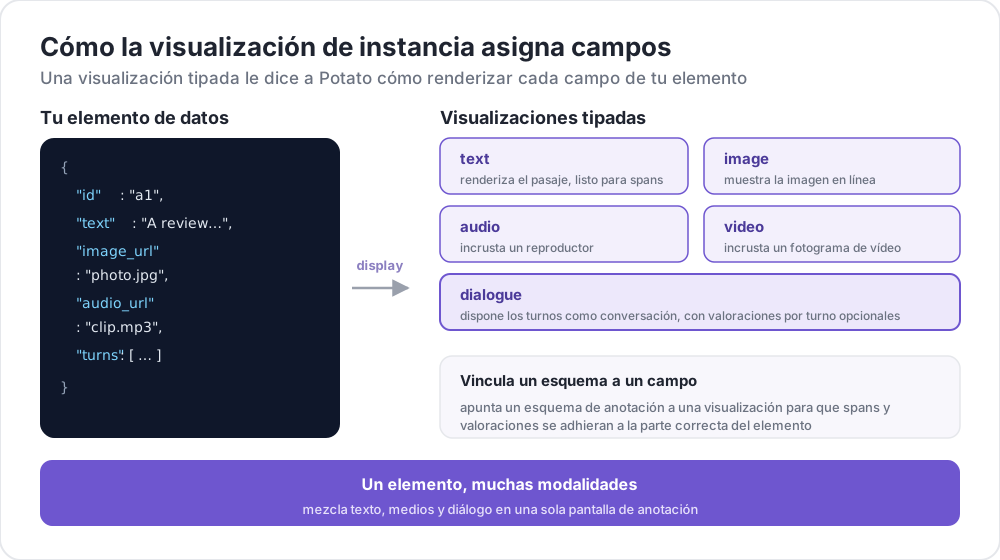 Cómo la visualización de instancia asigna campos
¿Por Qué Usar Visualización de Instancias?
Anteriormente, si querías mostrar una imagen con botones de radio para clasificación, tenías que añadir un esquema image_annotation con min_annotations: 0 solo para mostrar la imagen. Esto era confuso y semánticamente incorrecto.
Con instance_display, configuras explícitamente qué contenido mostrar:
# OLD (deprecated workaround)
annotation_schemes:
  - annotation_type: image_annotation
    name: image_display
    min_annotations: 0  # Just to show the image
    tools: [bbox]
    labels: [unused]
  - annotation_type: radio
    name: category
    labels: [A, B, C]

# NEW (recommended)
instance_display:
  fields:
    - key: image_url
      type: image

annotation_schemes:
  - annotation_type: radio
    name: category
    labels: [A, B, C]
Configuración Básica
Añade una sección instance_display a tu configuración YAML:
instance_display:
  fields:
    - key: "image_url"           # Field name in your data JSON
      type: "image"              # Content type
      label: "Image to classify" # Optional header
      display_options:
        max_width: 600
        zoomable: true

  layout:
    direction: "vertical"        # vertical or horizontal
    gap: "20px"
Tipos de Visualización Soportados
| Tipo | Descripción | Objetivo de Segmento |
|---|---|---|
text | Contenido de texto plano | Sí |
html | Contenido HTML sanitizado | No |
image | Visualización de imagen con zoom | No |
video | Reproductor de video | No |
audio | Reproductor de audio | No |
dialogue | Turnos de conversación | Sí |
pairwise | Comparación lado a lado | No |
code | Código fuente con resaltado de sintaxis | Sí |
spreadsheet | Datos tabulares (Excel/CSV) | Sí (fila/celda) |
document | Documentos enriquecidos (Word, Markdown, HTML) | Sí |
pdf | Documentos PDF con controles de página | Sí |
Opciones de Tipo de Visualización
Visualización de Texto
- key: "text"
  type: "text"
  label: "Document"
  display_options:
    collapsible: false        # Make content collapsible
    max_height: 400           # Max height in pixels before scrolling
    preserve_whitespace: true # Preserve line breaks and spacing
Visualización de Imagen
- key: "image_url"
  type: "image"
  label: "Image"
  display_options:
    max_width: 800            # Max width (number or CSS string)
    max_height: 600           # Max height
    zoomable: true            # Enable zoom controls
    alt_text: "Description"   # Alt text for accessibility
    object_fit: "contain"     # CSS object-fit property
Visualización de Video
- key: "video_url"
  type: "video"
  label: "Video"
  display_options:
    max_width: 800
    max_height: 450
    controls: true            # Show video controls
    autoplay: false           # Auto-play on load
    loop: false               # Loop playback
    muted: false              # Start muted
Visualización de Audio
- key: "audio_url"
  type: "audio"
  label: "Audio"
  display_options:
    controls: true            # Show audio controls
    autoplay: false
    loop: false
    show_waveform: false      # Show waveform visualization
Visualización de Diálogo
- key: "conversation"
  type: "dialogue"
  label: "Conversation"
  display_options:
    alternating_shading: true    # Alternate background colors
    speaker_extraction: true     # Extract "Speaker:" from text
    show_turn_numbers: false     # Show turn numbers
Formato de datos para diálogo (cada línea en archivo JSONL):
{"id": "conv_001", "conversation": ["Speaker A: Hello there!", "Speaker B: Hi, how are you?"]}O con datos estructurados:
{"id": "conv_001", "conversation": [{"speaker": "Alice", "text": "Hello there!"}, {"speaker": "Bob", "text": "Hi, how are you?"}]}Visualización por Pares
- key: "comparison"
  type: "pairwise"
  label: "Compare Options"
  display_options:
    cell_width: "50%"           # Width of each cell
    show_labels: true           # Show A/B labels
    labels: ["Option A", "Option B"]
    vertical_on_mobile: true    # Stack vertically on mobile
Opciones de Diseño
Controla cómo se organizan múltiples campos:
instance_display:
  layout:
    direction: horizontal  # horizontal or vertical
    gap: 24px              # Space between fields
Soporte de Anotación de Segmentos
Los tipos de visualización basados en texto (text, dialogue) pueden ser objetivos para la anotación de segmentos:
instance_display:
  fields:
    - key: "document"
      type: "text"
      span_target: true  # Enable span annotation on this field

annotation_schemes:
  - annotation_type: span
    name: entities
    labels: [PERSON, LOCATION, ORG]
Múltiples Objetivos de Segmentos
Puedes tener múltiples campos de texto que soporten anotación de segmentos:
instance_display:
  fields:
    - key: "source_text"
      type: "text"
      label: "Source Document"
      span_target: true

    - key: "summary"
      type: "text"
      label: "Summary"
      span_target: true

annotation_schemes:
  - annotation_type: span
    name: factual_errors
    labels: [contradiction, unsupported, fabrication]
Cuando se utilizan múltiples objetivos de segmentos, las anotaciones se almacenan con asociación de campo:
{
  "factual_errors": {
    "source_text": [],
    "summary": [
      {"start": 45, "end": 67, "label": "unsupported"}
    ]
  }
}
Vincular Esquemas de Anotación a Campos de Visualización
Para esquemas de anotación multimedia (image_annotation, video_annotation, audio_annotation), vincúlalos a campos de visualización usando source_field:
instance_display:
  fields:
    - key: "image_url"
      type: "image"

annotation_schemes:
  - annotation_type: image_annotation
    source_field: "image_url"  # Links to display field
    tools: [bbox]
    labels: [person, car]
Calificaciones por Turno de Diálogo
Añade widgets de calificación en línea a turnos individuales del diálogo:
instance_display:
  fields:
    - key: conversation
      type: dialogue
      label: "Conversation"
      display_options:
        show_turn_numbers: true
        per_turn_ratings:
          speakers: ["Agent"]          # Only show ratings for these speakers
          schema_name: "turn_quality"  # Name for the stored annotation data
          scheme:
            type: likert
            size: 5
            labels: ["Poor", "Excellent"]
Los círculos de calificación aparecen en línea debajo del turno de cada hablante correspondiente. Las calificaciones se llenan hasta el valor seleccionado, y todas las calificaciones por turno se almacenan como un solo objeto JSON:
{
  "turn_quality": "{\"0\": 4, \"2\": 5, \"4\": 3}"
}
Ejemplo: Clasificación de Imágenes
annotation_task_name: "Image Classification"

data_files:
  - data/images.json

item_properties:
  id_key: id
  text_key: image_url

task_dir: .
output_annotation_dir: annotation_output

instance_display:
  fields:
    - key: image_url
      type: image
      label: "Image to Classify"
      display_options:
        max_width: 600
        zoomable: true

    - key: context
      type: text
      label: "Additional Context"
      display_options:
        collapsible: true

annotation_schemes:
  - annotation_type: radio
    name: category
    description: "What category best describes this image?"
    labels:
      - nature
      - urban
      - people
      - objects

user_config:
  allow_all_users: true
Archivo de datos de ejemplo (data/images.json) en formato JSONL:
{"id": "img_001", "image_url": "https://example.com/image1.jpg", "context": "Taken in summer 2023"}
{"id": "img_002", "image_url": "https://example.com/image2.jpg", "context": "Winter landscape"}
Ejemplo: Anotación Multimodal
Video junto con una transcripción con anotación de segmentos:
annotation_task_name: "Video Analysis"

instance_display:
  layout:
    direction: horizontal
    gap: 24px

  fields:
    - key: video_url
      type: video
      label: "Video"
      display_options:
        max_width: "45%"

    - key: transcript
      type: text
      label: "Transcript"
      span_target: true

annotation_schemes:
  - annotation_type: radio
    name: sentiment
    labels: [positive, neutral, negative]

  - annotation_type: span
    name: highlights
    labels:
      - key_point
      - question
      - supporting_evidence
Compatibilidad con Versiones Anteriores
- Las configuraciones existentes sin
instance_displaysiguen funcionando sin cambios - El
text_keydeitem_propertiesse sigue usando como respaldo - La detección heredada de multimedia mediante esquemas de anotación sigue funcionando
- Aparece una advertencia de deprecación en los registros cuando se usa el patrón antiguo de solo visualización
Migración desde Patrones de Solo Visualización
Si estabas usando esquemas de anotación solo para mostrar contenido:
Antes (deprecado):
annotation_schemes:
  - annotation_type: image_annotation
    name: image_display
    min_annotations: 0
    tools: [bbox]
    labels: [unused]
Después (recomendado):
instance_display:
  fields:
    - key: image_url
      type: image
Lectura Adicional
- Formatos de Datos - Formatos de datos de entrada soportados
- Configuración de UI - Personalización de la interfaz
- Personalización de Diseño - Plantillas HTML personalizadas
- Anotación de Imágenes - Herramientas de anotación de imágenes
Para detalles de implementación, consulta la documentación fuente.