Configuración de UI
Personaliza la apariencia y el comportamiento de la interfaz de anotación.
Potato proporciona amplias opciones de configuración para personalizar la interfaz de usuario. Estos ajustes permiten a los administradores controlar la apariencia, el comportamiento y la funcionalidad de la interfaz de anotación.
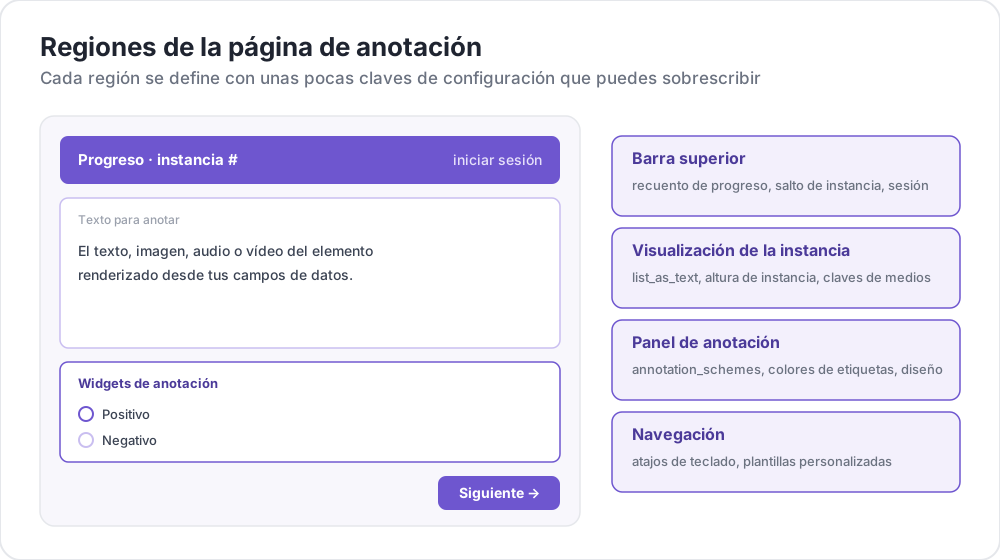 Regiones de la página de anotación
Estructura de Configuración
Todas las opciones de configuración de UI se definen en la sección ui de tu archivo de configuración:
ui:
  # UI configuration options go here
Control de Altura de Instancia
Controla la altura máxima del área de visualización del texto de la instancia para mantener las opciones de anotación visibles para textos largos.
ui:
  max_instance_height: 300  # 300 pixels maximum height
Beneficios:
- Las instancias de texto largo ya no empujan las opciones de anotación fuera de la vista
- Las opciones de anotación permanecen en una ubicación predecible
- Área de texto con scroll para contenido largo
Colores de Etiquetas
Configura colores personalizados para etiquetas en todos los tipos de anotación.
Colores Globales de Etiquetas
Define colores para etiquetas en todos los esquemas:
ui:
  label_colors:
    sentiment:
      positive: "#22C55E"      # Green
      negative: "#EF4444"      # Red
      neutral: "#9CA3AF"       # Gray
    emotion:
      happy: "rgba(34, 197, 94, 0.8)"
      sad: "rgba(59, 130, 246, 0.8)"
Colores de Etiquetas en Línea
Define colores directamente en cada etiqueta:
annotation_schemes:
  - annotation_type: radio
    name: sentiment
    labels:
      - name: positive
        color: "#22C55E"
        tooltip: "Positive sentiment"
      - name: negative
        color: "#EF4444"
Colores Específicos de Segmentos (Heredado)
La configuración de color original solo para segmentos:
ui:
  spans:
    span_colors:
      sentiment:
        positive: "(220, 252, 231)"  # RGB format
        negative: "(254, 226, 226)"
Soporte de Formatos de Color
Todas las opciones de color soportan múltiples formatos:
- Hex:
"#FF8000"o"#F80" - RGB:
"(255, 128, 0)"o"rgb(255, 128, 0)" - RGBA:
"rgba(255, 128, 0, 0.8)" - Nombre:
"red","blue","green"
Colores Predeterminados
Si no se especifica un color personalizado, Potato asigna colores basados en los nombres de las etiquetas:
| Nombre de Etiqueta | Color |
|---|---|
| positive, yes, true, happy | Verde |
| negative, no, false, angry | Rojo |
| neutral, maybe | Gris |
| mixed, surprise | Ámbar |
| sad | Azul |
Opciones de Visualización de la Interfaz
Controla la visibilidad y funcionalidad de los elementos de la interfaz:
ui:
  show_progress: true        # Show progress indicators
  show_instructions: true    # Show instruction panels
  allow_navigation: true     # Allow navigation between instances
  allow_editing: true        # Allow editing of annotations
Personalización del Diseño de Tarea
Potato genera automáticamente diseños HTML basados en tu configuración.
Diseños Auto-Generados
Cuando ejecutas Potato, genera un archivo de diseño en:
{task_dir}/annotation_layouts/annotation_layout.html
Este archivo se regenera cuando tu configuración cambia.
Diseños de Tarea Personalizados
Para mayor control, proporciona un archivo HTML personalizado:
task_layout: "my_custom_layout.html"Crear un Diseño Personalizado:
- Comienza desde el diseño generado como plantilla
- Modifica el HTML, añade elementos personalizados
- Referencia tu archivo en la configuración
Para una guía detallada sobre la creación de diseños personalizados sofisticados con cuadrículas CSS, opciones codificadas por color y estilos de sección, consulta la guía de Personalización de Diseño.
Requisitos de Estructura del Diseño
Los diseños personalizados deben incluir ciertos elementos:
| Elemento | Propósito | Requerido |
|---|---|---|
.annotation-form | Contenedor para cada esquema | Sí |
data-annotation-id | ID único que coincide con la configuración | Sí |
data-schema-name | Nombre del esquema para colores | Recomendado |
.ai-help | Botones del asistente de IA | Si se usa IA |
Referencia de Clases CSS
Estructura del Formulario:
.annotation-form- Contenedor principal del formulario.annotation-form-header- Encabezado con nombre y botones de IA.annotation-form-body- Cuerpo con opciones de entrada.annotation-name- Visualización del nombre del esquema.annotation-desc- Texto de descripción
Opciones de Entrada:
.shadcn-radio-option- Opción de botón de radio.shadcn-checkbox-option- Opción de casilla de verificación.shadcn-span-option- Opción de anotación de segmentos
Configuración del Directorio del Sitio
Plantillas Personalizadas
site_dir: "custom_templates"  # Use custom templates
# OR
site_dir: "default"           # Use built-in templates
JavaScript Personalizado
Inyecta código JavaScript personalizado:
customjs: "http://localhost:8080/custom.js"
customjs_hostname: "localhost:8080"
Ejemplo Completo
annotation_task_name: "UI Configuration Example"

# Annotation schemes with inline colors
annotation_schemes:
  - annotation_type: radio
    name: sentiment
    description: "What is the overall sentiment?"
    labels:
      - name: positive
        color: "#22C55E"
        tooltip: "Positive sentiment"
        key_value: p
      - name: negative
        color: "#EF4444"
        tooltip: "Negative sentiment"
        key_value: n
      - name: neutral
        color: "#9CA3AF"
        key_value: u

# UI Configuration
ui:
  max_instance_height: 400

  label_colors:

  show_progress: true
  show_instructions: true
  allow_navigation: true
  allow_editing: true

site_dir: "default"
Compatibilidad con Navegadores
Todas las opciones de configuración de UI funcionan en navegadores modernos:
- Chrome/Edge: Soporte completo con estilos de barra de desplazamiento personalizados
- Firefox: Soporte completo con barra de desplazamiento estándar
- Safari: Soporte completo con barra de desplazamiento estándar
- Móvil: Diseño responsivo con interacciones táctiles
Mejores Prácticas
- Prueba Tu Configuración: Siempre prueba los cambios de UI con tus datos específicos
- Considera la Accesibilidad: Asegúrate de que las opciones de color proporcionen suficiente contraste
- Responsividad Móvil: Prueba las configuraciones en dispositivos móviles
- Rendimiento: Los archivos JavaScript personalizados grandes pueden afectar los tiempos de carga
Solución de Problemas
Los Colores No Aparecen
Asegúrate de que el formato RGB use paréntesis y espacios: "(255, 128, 0)"
El Límite de Altura No Funciona
Verifica que max_instance_height sea un entero positivo.
Las Plantillas Personalizadas No Se Cargan
Verifica que la ruta site_dir exista y contenga plantillas válidas.
Lectura Adicional
- Personalización de Diseño - Plantillas HTML personalizadas y CSS
- Visualización de Instancias - Configura la visualización de contenido
- Esquemas de Anotación - Configuración de esquemas
- Funcionalidades de Productividad - Atajos de teclado y tooltips
- Soporte de IA - Configuración del asistente de IA
Para detalles de implementación, consulta la documentación fuente.