Tutorials2 min read
5분 만에 Potato 시작하기
pip install부터 YAML 설정, 샘플 데이터, 첫 라벨링 인스턴스까지, 5분 만에 첫 Potato 어노테이션 프로젝트를 구축하고 서버를 실행해 봅니다.
Potato Team
이 튜토리얼은 약 5분 만에 아무것도 없는 상태에서 실행 중인 어노테이션 작업까지 안내합니다. 작은 감성 분석 작업을 만들어 볼 텐데, 각 구성 요소가 어떻게 맞물리는지 보기에 충분합니다.
1단계: Potato 설치
pip로 설치합니다:
bash
pip install potato-annotation설치를 확인합니다:
bash
potato --version2단계: 설정 만들기
다음과 같은 최소 설정으로 config.yaml이라는 파일을 만듭니다:
yaml
annotation_task_name: "Quick Start Sentiment Analysis"

# Your data file
data_files:
  - data.json

# Annotation interface
annotation_schemes:
  - annotation_type: radio
    name: sentiment
    description: "What is the sentiment of this text?"
    labels:
      - Positive
      - Negative
      - Neutral
3단계: 샘플 데이터 만들기
샘플 텍스트가 담긴 data.json 파일을 만듭니다:
json
{"id": "1", "text": "I love this product! It's amazing!"}
{"id": "2", "text": "Terrible experience. Would not recommend."}
{"id": "3", "text": "The weather is partly cloudy today."}
{"id": "4", "text": "Best purchase I've ever made!"}
{"id": "5", "text": "This is the worst service I've encountered."}
4단계: 어노테이션 시작하기
어노테이션 서버를 실행합니다:
bash
potato start config.yaml그런 다음 브라우저에서 http://localhost:8000을 열면 어노테이션 인터페이스가 나타납니다:
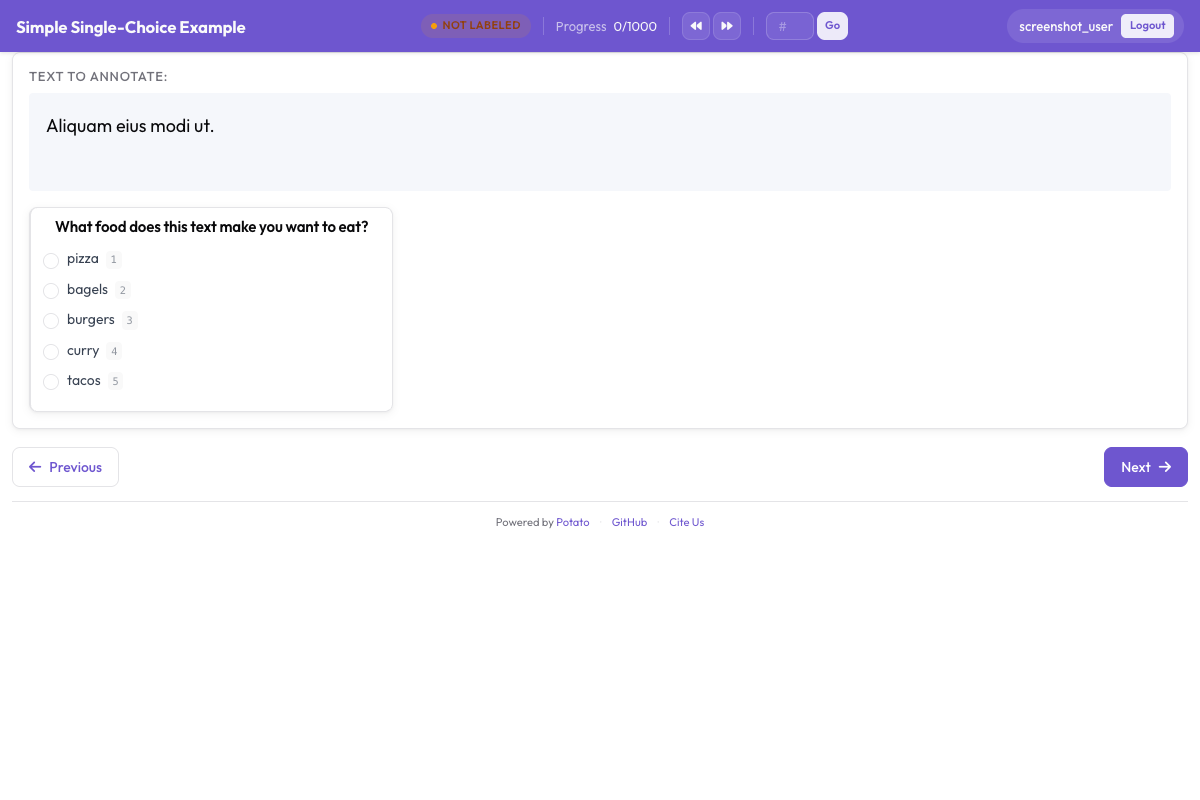
5단계: 데이터 라벨링하기
- 아무 사용자 이름으로 로그인합니다 (Potato가 계정을 자동으로 생성합니다)
- 표시된 텍스트를 읽습니다
- 적절한 감성 라벨을 선택합니다
- "Submit"을 클릭하여 저장하고 다음 항목으로 이동합니다
6단계: 어노테이션 내보내기
어노테이션은 annotation_output/ 폴더에 자동으로 저장됩니다. 각 어노테이터의 작업은 별도의 파일에 저장됩니다.
어노테이션을 확인하려면:
bash
cat annotation_output/your_username.jsonl다음 단계
이것으로 작동하는 어노테이션 작업이 완성되었습니다. 여기서부터 라벨링이 더 빨라지도록 키보드 단축키를 추가하거나, 안내문과 툴팁, 검증으로 인터페이스를 꾸미거나, 사용자 관리와 품질 관리로 여러 어노테이터를 투입하거나, 스팬, 체크박스, 리커트 척도 등 다른 어노테이션 유형을 시도해 볼 수 있습니다. 문서는 이들 각각을 자세히 다루며, 쇼케이스에는 그대로 복사해 쓸 수 있는 전체 설정이 있습니다. 이 설정에 대한 더 자세한 안내는 빠른 시작 가이드를 참고하십시오.