Modo bolsillo
Anota desde el móvil o la tableta. Los dispositivos táctiles se dirigen automáticamente a una pila de tarjetas deslizables con controles en la zona del pulgar, anotación sin conexión con sincronización e instalación en la pantalla de inicio como PWA.
Nuevo en v2.7.0
Potato permite anotar desde móviles y tabletas. Activa el modo bolsillo (Pocket Mode) y los dispositivos táctiles que abran tu tarea pasan automáticamente a una interfaz móvil: una pila de tarjetas con botones de etiqueta en la zona del pulgar, navegación por deslizamiento, anotación sin conexión con sincronización automática e instalación en la pantalla de inicio como PWA. Quien trabaje desde el escritorio ve la interfaz de siempre y para esas personas no cambia nada.
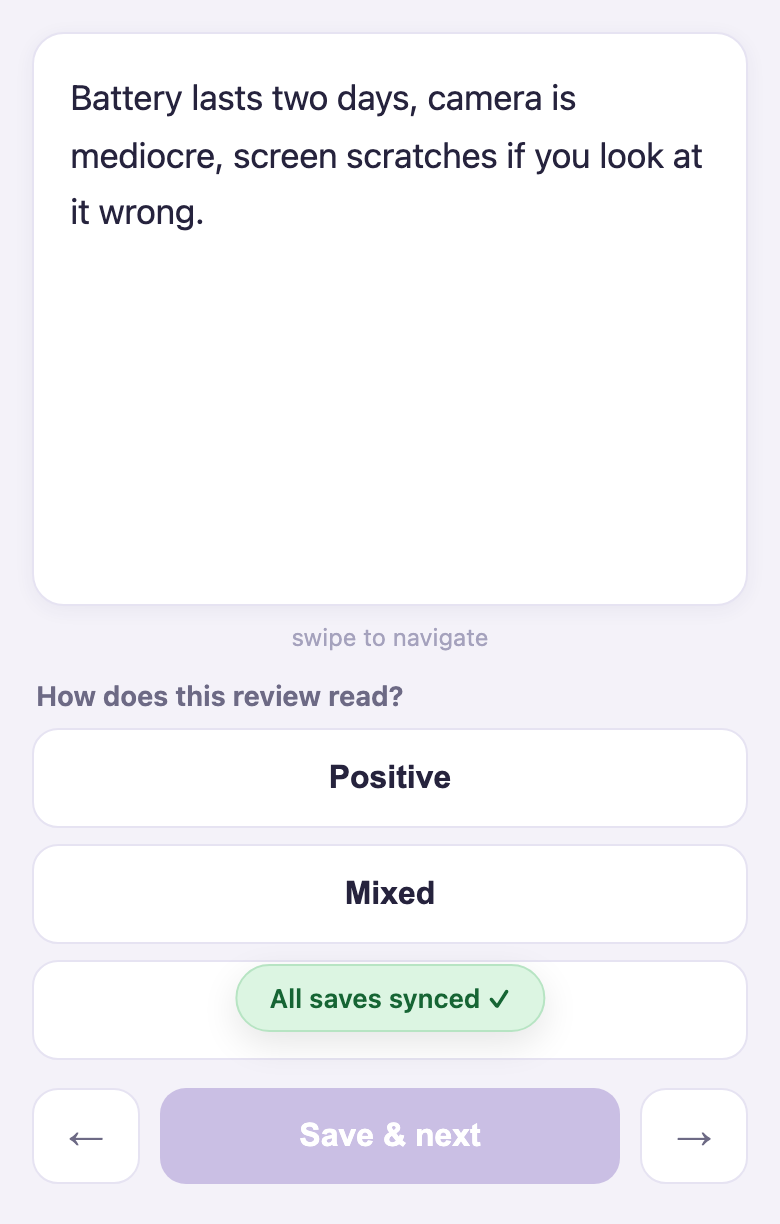
No todos los tipos de anotación encajan en un móvil. El resaltado de tramos y los cuadros delimitadores son tareas de escritorio. Potato es explícito al respecto: las tareas aptas para pantalla táctil reciben la interfaz móvil, las que no lo son muestran un aviso claro en lugar de una interfaz degradada, y en ambos casos el panel de administración indica quién anota desde qué tipo de dispositivo.
Configuración
pocket:
  enabled: true        # master switch for the mobile interface (default: false)
  auto_redirect: true  # send phones/tablets to /pocket automatically (default: true)
  batch_size: 25       # items fetched per batch; also the offline queue depth (1-200)
Qué tipos de anotación funcionan bien en móvil
| Aptos para pantalla táctil (se sirven en móvil) | Solo escritorio |
|---|---|
radio, multiselect, likert, slider, number, text/textbox, pure_display | span, imagen y cuadro delimitador, vídeo, audio, multirate y todo lo demás |
Una tarea es apta para pantalla táctil solo si todos sus esquemas están en la columna izquierda. Una tarea que mezcle aunque sea un esquema exclusivo de escritorio no se degrada al táctil: los móviles no se redirigen y ven un aviso descartable de que la tarea no está optimizada para móvil.
Si esperas anotadores desde el móvil, diseña pensando en ello. Una tarea con un solo radio es el caso ideal: un toque equivale a un elemento etiquetado.
Cómo funciona el enrutado por dispositivo
| Dispositivo | Tarea apta para táctil, modo bolsillo activado | Tarea no apta para táctil |
|---|---|---|
| Escritorio | interfaz normal | interfaz normal |
| Móvil / tableta | redirigido a la interfaz móvil | interfaz normal + un aviso descartable |
La detección ocurre en dos capas.
- En el servidor (User-Agent). Los móviles y la mayoría de las tabletas se identifican como tales y se redirigen antes de que la página de escritorio llegue a renderizarse. Los clientes de API y los agentes no reconocidos cuentan como escritorio, así que los scripts y las integraciones nunca se redirigen.
- En el cliente (comprobación del puntero). Algunas tabletas se hacen pasar por equipos de escritorio. Safari en iPadOS, por ejemplo, se identifica como un Mac. Un script en la página de anotación comprueba si el puntero principal del dispositivo es grueso (un dedo) y redirige también esos casos. Los portátiles con pantalla táctil no se ven afectados, porque su puntero principal es el trackpad.
El enrutado se aplica solo a los anotadores en la fase de anotación. Las páginas de consentimiento, instrucciones y encuestas quedan intactas.
Desde el escritorio se puede entrar a propósito: en las tareas compatibles con el modo bolsillo, la barra de navegación muestra un enlace Vista compacta a /pocket, donde la pila de tarjetas se convierte en una vista de etiquetado rápido de un clic por elemento. Desde el móvil se sale con el enlace Versión de escritorio, y la elección se mantiene durante la sesión.
La interfaz móvil
- Pila de tarjetas — un elemento por tarjeta. Desliza a la izquierda para avanzar y a la derecha para retroceder, con botones de flecha para el uso sin táctil. Un pequeño golpe háptico confirma cada guardado en los dispositivos que lo admiten.
- Controles en la zona del pulgar — los botones de etiqueta ocupan el tercio inferior de la pantalla, donde el pulgar llega de verdad. Los objetivos táctiles miden 48 px o más, se respetan los márgenes de área segura en los móviles con muesca y se atiende a
prefers-reduced-motion. - Renderizado de esquemas — las tareas con un solo radio o likert avanzan solas al tocar. Las tarjetas con varios esquemas muestran todos los controles más un Guardar y siguiente explícito.
- Anotación sin conexión — el lote actual se precarga y se replica en localStorage. Si se cae la conexión, se sigue anotando, una etiqueta muestra "Offline — N saves queued" y la cola se vacía sola al reconectar. Un service worker cachea el armazón de la aplicación tras la primera visita, así que la página carga sin conexión. Precarga un lote con wifi, anota donde quieras y sincroniza cuando el dispositivo vuelva a tener cobertura.
- Instalación como aplicación — la página incluye un manifiesto web, así que "Add to Home Screen" da una aplicación independiente con su propio icono.
Los guardados usan el mismo endpoint /updateinstance y la misma carga útil que la página de escritorio. El modo bolsillo no añade ninguna ruta de escritura nueva, así que las exportaciones, las estadísticas de acuerdo, el panel de administración y el control de calidad ven anotaciones corrientes.
La pestaña Dispositivos
El panel de administración incorpora una pestaña Dispositivos que muestra, por anotador: el último dispositivo visto, el recuento de visitas por clase de dispositivo, cuántas veces usó la interfaz móvil y cuándo se le vio por última vez. Una línea de resumen da el titular ("3 de 12 usuarios han entrado desde un móvil o una tableta").
Esto importa en dos direcciones. Si tu tarea no es apta para táctil y aun así la pestaña Dispositivos muestra anotadores en el móvil, esas personas vieron el aviso y siguieron adelante, así que conviene revisar su trabajo. Y como las visitas se registran esté o no activado el modo bolsillo, la pestaña responde a "¿me serviría de algo activar el modo bolsillo?" antes de que lo actives.
Los datos viven en <output_annotation_dir>/pocket/device_visits.json solo como agregados por usuario. No hay seguimiento por elemento.
Solución de problemas
- Un móvil no se redirige. Comprueba que
pocket.enabledypocket.auto_redirectestén activados, que la tarea sea apta para táctil (GET /pocket/api/routingmuestracapable: true) y que el usuario no haya elegido "Versión de escritorio" en esta sesión. - Un iPad recibe la página de escritorio en la primera carga. Safari en iPadOS se identifica como un Mac, así que el servidor no puede detectarlo. La comprobación del puntero en el cliente lo redirige en cuanto se ejecutan los scripts de la página.
- Un usuario ha "terminado" en el móvil pero la página de escritorio muestra elementos pendientes. Puede que tenga guardados sin conexión pendientes de sincronizar. La etiqueta de sincronización muestra la cola, que se vacía cuando el dispositivo vuelve a estar en línea.
Lecturas adicionales
- Asignación de Tareas — quienes anotan desde el móvil sacan trabajo de la misma cola que el resto
- Panel de Administración — donde vive la pestaña Dispositivos
- Lanzar un estudio en Prolific y MTurk
- Documentación de origen