Guida rapida
Avvia Potato in meno di 5 minuti. Installalo con pip, scrivi una configurazione YAML, avvia il server e annota il tuo primo dataset senza scrivere codice.
Questa guida ti porta da un'installazione nuova all'annotazione dei dati in meno di 5 minuti. Mostra come scrivere un task da solo. L'altro modo per iniziare è descrivere lo studio a un agente di programmazione e lasciare che potato-skill lo progetti e lo costruisca, come spiega Guida rapida con un agente di programmazione.
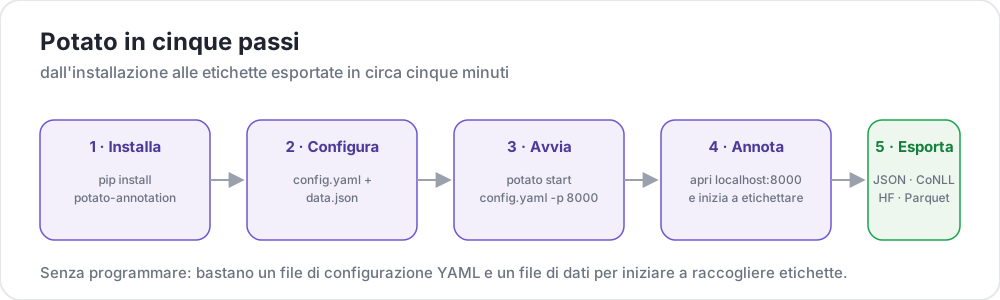 Potato in cinque passi
Prerequisiti
- Python 3.9 o versione superiore
- Il gestore di pacchetti
pip - Un terminale
Installazione
Consigliamo di installare Potato in un ambiente virtuale, così non entra in conflitto con il Python di sistema:
python -m venv potato-env
source potato-env/bin/activate   # Windows: potato-env\Scripts\activate
pip install potato-annotation
Verifica l'installazione:
python -c "import potato; print(potato.__version__)"Dovresti vedere stampato 2.12.1. Dalla versione 2.9, potato --version riporta lo stesso numero e aggiunge il commit quando esegui Potato da un checkout.
Crea il tuo primo progetto
1. Crea una directory di progetto
mkdir my-annotation-task
cd my-annotation-task
2. Crea il file di dati
Crea una cartella data e al suo interno un file chiamato data.json:
mkdir data[
{"id": "1", "text": "I love this product! It's amazing."},
{"id": "2", "text": "This is the worst experience ever."},
{"id": "3", "text": "It's okay, nothing special."}
]Per data_files Potato accetta anche .jsonl (un oggetto JSON per riga), .csv e .tsv. Indica un file con l'estensione corrispondente e Potato sceglie il lettore in base a essa.
3. Crea la configurazione
Crea un file chiamato config.yaml nella directory del progetto:
Sandbox dei percorsi: tutti i percorsi relativi nella configurazione (come
data_filesooutput_annotation_dir) vengono risolti rispetto atask_dire devono restare al suo interno. I percorsi che si risolvono fuori datask_dirvengono rifiutati per impedire il path traversal.
annotation_task_name: "Sentiment Analysis"

# All relative paths below are resolved against task_dir.
task_dir: "."

# Data configuration
data_files:
  - "data/data.json"

# Tell Potato which fields in each record to use.
# id_key = unique identifier; text_key = the text shown to annotators.
item_properties:
  id_key: id
  text_key: text

# Where per-user annotation state is stored (relative to task_dir).
output_annotation_dir: "annotation_output/"

# Also write a periodic flat export, because the per-user state files are
# awkward to analyze. No exporter is named "json", so use "jsonl".
export_annotation_format: "jsonl"

# Annotation scheme
annotation_schemes:
  - annotation_type: radio
    name: sentiment
    description: "What is the sentiment of this text?"   # required for radio schemes
    labels:
      - Positive
      - Negative
      - Neutral

# Skip password authentication so anyone can log in with just a username.
require_password: falseSuggerimento: puoi validare la configurazione senza avviare il server completo usando la Preview CLI. È il modo più rapido per trovare gli errori di battitura prima di iniziare ad annotare.
4. Avvia il server
potato start config.yaml -p 8000Forma estesa equivalente:
python -m potato start config.yaml -p 8000Se la porta 8000 è già in uso, scegline un'altra con -p 8001. Per fermare il server, premi Ctrl+C nel terminale.
Primo avvio più rapido: aggiungi
--debug --debug-phase=annotationper saltare le pagine di login e di consenso mentre fai prove:potato start config.yaml --debug --debug-phase=annotation. In questo modo ogni visitatore entra come un unicodebug_usercondiviso, quindi usalo solo sulla tua macchina.
5. Apri il browser
Vai su http://localhost:8000. Vedrai una schermata di login con un solo campo username. Scrivi un nome qualsiasi (per esempio alice), fai clic su Continue e sei pronto ad annotare.
Ogni volta che selezioni un'etichetta e fai clic su Next, l'annotazione viene salvata automaticamente. Non c'è un pulsante "salva" separato.
Dove finiscono le annotazioni
Potato scrive lo stato di ogni utente mentre annoti:
my-annotation-task/
├── config.yaml
├── data/
│   └── data.json
└── annotation_output/              # created automatically
    └── alice/
        └── user_state.json         # one folder per username
user_state.json contiene lo stato completo delle annotazioni di quell'utente. Per produrre un unico file piatto con tutti gli annotatori, esegui la CLI di esportazione di Potato, descritta nella documentazione sull'esportazione. Esegui python -m potato.export --list-formats per vedere tutti i formati che registra.
Problemi comuni al primo avvio
Address already in use. La porta 8000 è occupata. Usa-p 8001(o qualsiasi porta libera).KeyError: 'description'. A uno schema radio (o simile) manca il campo obbligatoriodescription. Ogni schema ne ha bisogno.Path ... is outside the task directory. Un percorso indata_filesooutput_annotation_diresce datask_dir. Tieni tutto dentro la cartella del progetto, oppure impostatask_dirsu un percorso assoluto che li contenga.- La pagina di login mostra un campo password. Hai dimenticato
require_password: false, oppure stai usando una scheda del browser con la cache. Riavvia il server e forza il ricaricamento della pagina.
Domande frequenti
Le domande seguenti riguardano l'installazione di Potato, la sua esecuzione in Docker e il controllo di una configurazione prima che gli annotatori la vedano.
Come si installa Potato?
Installalo da PyPI con pip install potato-annotation, su Python 3.9 o versione superiore. Installarlo in un ambiente virtuale tiene le dipendenze di Potato separate dal Python di sistema, e potato --version conferma l'installazione stampando il numero di versione.
Si può eseguire Potato in Docker?
Sì. Potato pubblica un'immagine precompilata, ghcr.io/davidjurgens/potato, su GitHub Container Registry. La cartella del tuo progetto viene montata nel container in /app e il server resta in ascolto sulla porta 7860 al suo interno, quindi una sola immagine serve per ogni task. Imposta POTATO_SECRET_KEY perché le sessioni degli annotatori sopravvivano a un riavvio. Mettere online Potato su un server riporta il comando docker run completo.
Come si controlla una configurazione di Potato prima che la vedano gli annotatori?
Esegui potato validate config.yaml --strict, che controlla la configurazione come fa il server all'avvio e trasforma gli avvisi, per esempio una chiave non riconosciuta, in errori. potato preview config.yaml mostra poi ciò che la configurazione dichiara e visualizza l'interfaccia in un browser, così vedi il task come lo vedrà un annotatore prima che chiunque effettui l'accesso.
Cosa c'è dopo?
- Scopri le Basi della configurazione per altre opzioni
- Lascia che un agente di programmazione progetti e costruisca il tuo prossimo task con potato-skill
- Esplora i diversi Tipi di annotazione
- Configura la Gestione utenti per il tuo team
- Scopri le Novità della v2, tra cui il supporto AI e l'apprendimento attivo
Strumenti e utilità
Quando hai preso confidenza con le basi, consulta questi strumenti utili:
- Preview CLI - Valida le configurazioni senza avviare il server
- Guida al debug - Flag di debug e suggerimenti per la risoluzione dei problemi
- Simulatore utenti - Testa con annotatori simulati