Annotazione Audio
Configura in Potato l'annotazione audio basata sulla forma d'onda. Mostra controlli di riproduzione interattivi, imposta marcatori temporali e combina con schemi radio, likert o di testo.
Potato 2.0 supporta l'annotazione audio con visualizzazione della forma d'onda basata su Peaks.js, etichettatura dei segmenti e scorciatoie da tastiera.
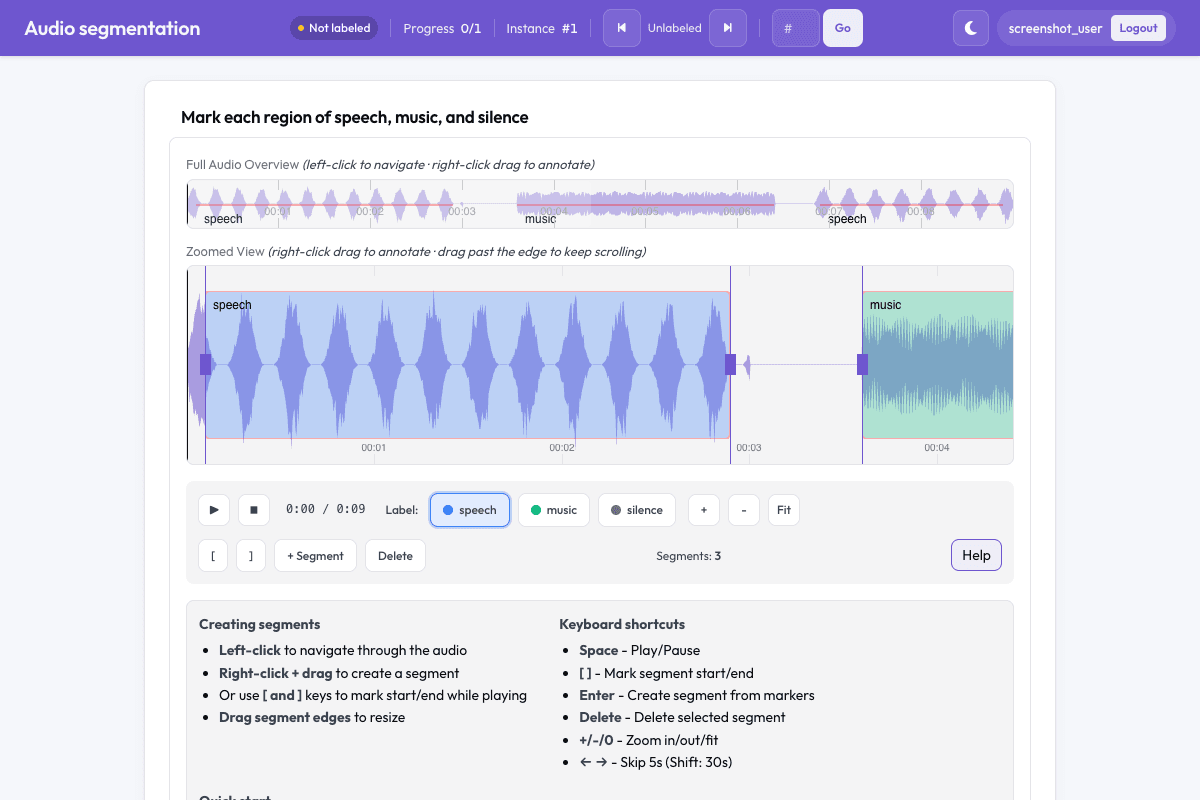 Segmenti tracciati sulla forma d'onda ed etichettati dalla barra degli strumenti
Casi d'Uso
- Trascrizione e revisione del parlato
- Diarizzazione dei parlanti
- Analisi musicale
- Rilevamento di eventi audio
- Riconoscimento delle emozioni nel parlato
- Controllo della qualità nei call center
Abilitazione del Supporto Audio
Un task audio è uno schema audio_annotation in annotation_schemes. Lo schema legge l'URL dell'audio dal campo indicato da item_properties.text_key, quindi non serve una chiave media separata:
annotation_schemes:
  - annotation_type: audio_annotation
    name: audio_segments
    description: "Segment and label the audio"
    labels:
      - Speech
      - Music
      - Silence
      - Noise
Modalità Operative
Potato supporta tre modalità di annotazione audio:
Modalità Etichetta
Segmenta l'audio e assegna etichette di categoria a ciascun segmento:
annotation_schemes:
  - annotation_type: audio_annotation
    name: speaker_diarization
    mode: label
    description: "Identify speakers in the audio"
    labels:
      - Speaker A
      - Speaker B
      - Overlap
Modalità Domande
Ogni segmento riceve un proprio insieme di domande invece di una singola etichetta. L'annotatore marca una regione, la seleziona e risponde alle domande nel pannello Segment Details. In questa modalità segment_schemes è obbligatorio, e ogni voce è un normale schema di annotazione reso per segmento:
annotation_schemes:
  - annotation_type: audio_annotation
    name: speech_quality
    mode: questions
    description: "Evaluate speech segments"
    segment_schemes:
      - annotation_type: radio
        name: speaker_type
        description: "Who is speaking?"
        labels: ["host", "guest", "unknown"]
      - annotation_type: likert
        name: clarity
        description: "How clear is this segment?"
        size: 5
        min_label: "Unintelligible"
        max_label: "Perfectly clear"
Modalità Entrambi
Combina l'etichettatura con domande per segmento. Questa modalità richiede labels e segment_schemes insieme:
annotation_schemes:
  - annotation_type: audio_annotation
    name: full_analysis
    mode: both
    description: "Label and analyze audio segments"
    labels:
      - Speech
      - Music
      - Noise
    segment_schemes:
      - annotation_type: radio
        name: foreground
        description: "Is this the foreground audio?"
        labels: ["Yes", "No"]
Le risposte finiscono sul segmento e non sull'item, indicizzate dal name del sotto-schema. Prima di progettare attorno alle domande per segmento vale la pena conoscere due limiti: le scorciatoie da tastiera non sono associate dentro un segmento, perché i campi di un segmento esistono solo mentre è selezionato, e label_requirement non viene applicato a un sotto-schema. Usa min_segments per richiedere dei segmenti e verifica la completezza durante l'analisi.
Opzioni di Configurazione
Impostazione di Base
annotation_schemes:
  - annotation_type: audio_annotation
    name: segments
    description: "Create audio segments"
    labels:
      - Label A
      - Label B

    # Optional constraints
    min_segments: 1
    max_segments: 50
Scorciatoie da Tastiera
Le etichette possono essere assegnate usando i tasti numerici da 1 a 9:
annotation_schemes:
  - annotation_type: audio_annotation
    name: speakers
    description: "Mark each speaker turn"
    labels:
      - Speaker A  # Press 1
      - Speaker B  # Press 2
      - Overlap    # Press 3
Colori delle Etichette
Personalizza i colori dei segmenti:
annotation_schemes:
  - annotation_type: audio_annotation
    name: segments
    description: "Segment the recording and label each region"
    labels:
      - name: Speech
        color: "#22C55E"
      - name: Music
        color: "#3B82F6"
      - name: Silence
        color: "#9CA3AF"
Prestazioni della Forma d'Onda
Per prestazioni ottimali con file audio lunghi, installa lo strumento BBC audiowaveform:
# macOS
brew install audiowaveform

# Ubuntu/Debian
sudo apt-get install audiowaveform

# Or build from source
# https://github.com/bbc/audiowaveform
Con audiowaveform installato, Potato precalcola le forme d'onda sul server. Senza, le genera il browser, il che funziona per file di durata inferiore a 30 minuti.
Caching della Forma d'Onda
Conviene mettere in cache le forme d'onda lato server, perché calcolarne una per una registrazione di un'ora costa secondi, e gli annotatori pagherebbero quel costo a ogni caricamento di pagina. Il blocco audio_annotation di primo livello controlla la cache:
audio_annotation:
  waveform_cache_dir: waveform_cache/     # Where pre-computed waveforms are stored
  waveform_look_ahead: 3                  # Pre-compute the next N instances
  waveform_cache_max_size: 50             # Maximum cached waveform files
  client_fallback_max_duration: 1800      # Longest file the browser will render, in seconds
Potato legge il blocco solo quando il task ha davvero uno schema audio_annotation.
Formato dei Dati
Riferimento Audio Semplice
[
  {"id": "1", "audio_path": "audio/recording_001.wav"},
  {"id": "2", "audio_path": "audio/recording_002.wav"}
]data_files:
- "data/audio_data.json"
item_properties:
id_key: id
text_key: audio_path # The field holding the audio URLCon Trascrizioni
[
  {
    "id": "1",
    "audio_path": "audio/call_001.wav",
    "transcript": "Hello, how can I help you today?"
  }
]
Una stringa piatta come questa mostra la trascrizione come contesto accanto alla forma d'onda. Se la tua trascrizione ha i tempi, da Whisper, da un'API ASR cloud o da un file di sottotitoli, passa invece il file stesso e Potato renderà i suoi turni come fumetti per parlante sincronizzati con l'audio:
[
  {
    "id": "1",
    "conversation": {"audio": "audio/call_001.wav",
                     "transcript": "audio/call_001.srt"}
  }
]
21 formati di trascrizione e sottotitoli vengono riconosciuti dal contenuto e non dall'estensione. Vedi Formati di trascrizione.
Formato di Output
La risposta di una timeline viene serializzata per intero in un unico valore, quindi la
voce dello schema sotto labels contiene una sola chiave _data il cui valore è una stringa JSON.
I tempi dei segmenti sono start_time e end_time, e le risposte per segmento da
segment_schemes finiscono sotto annotations:
{
  "instance_id": "audio_1",
  "user_id": "annotator1",
  "labels": {
    "speaker_turns": {
      "_data": "{\"segments\": [{\"id\": \"seg_1\", \"start_time\": 0.0, \"end_time\": 2.5, \"label\": \"Speaker A\", \"annotations\": {\"clarity\": \"4\"}}, {\"id\": \"seg_2\", \"start_time\": 2.5, \"end_time\": 5.2, \"label\": \"Speaker B\", \"annotations\": {}}]}"
    }
  },
  "spans": {},
  "links": {}
}
Dopo il parsing, quella stringa _data è:
{
  "segments": [
    {
      "id": "seg_1",
      "start_time": 0.0,
      "end_time": 2.5,
      "label": "Speaker A",
      "annotations": {"clarity": "4"}
    },
    {
      "id": "seg_2",
      "start_time": 2.5,
      "end_time": 5.2,
      "label": "Speaker B",
      "annotations": {}
    }
  ]
}
L'annotazione video si serializza allo stesso modo. La forma a chiave singola è il motivo per cui un
sottosistema che confronta due annotatori vede _data contro _data, a meno che non passi
dal lettore in server_utils/annotation_values.py.
Scorciatoie da Tastiera
Potato fornisce scorciatoie da tastiera per un'annotazione efficiente:
| Scorciatoia | Azione |
|---|---|
Space | Riproduci/Pausa |
[ | Imposta l'inizio del segmento alla posizione corrente |
] | Imposta la fine del segmento alla posizione corrente |
1-9 | Assegna un'etichetta al segmento corrente |
Delete | Rimuovi il segmento corrente |
Left Arrow | Torna indietro di 5 secondi |
Right Arrow | Vai avanti di 5 secondi |
Up Arrow | Zoom in |
Down Arrow | Zoom out |
Home | Vai all'inizio |
End | Vai alla fine |
+ | Aumenta la velocità di riproduzione |
- | Diminuisce la velocità di riproduzione |
Configurazioni di Esempio
Diarizzazione dei Parlanti
annotation_task_name: "Speaker Diarization"
task_dir: "."
port: 8000

data_files:
  - "data/recordings.json"

item_properties:
  id_key: id
  text_key: audio_path

annotation_schemes:
  - annotation_type: audio_annotation
    name: speakers
    mode: label
    description: "Identify who is speaking"
    labels:
      - Speaker 1
      - Speaker 2
      - Speaker 3
      - Overlap
      - Silence
    min_segments: 1

# Diarization recordings run long, so precompute a few ahead of the annotator.
audio_annotation:
  waveform_cache_dir: waveform_cache/
  waveform_look_ahead: 5

output_annotation_dir: "output/"
export_annotation_format: jsonl

user_config:
  allow_all_users: true
Revisione della Trascrizione
annotation_task_name: "Transcription Quality Review"
task_dir: "."
port: 8000

data_files:
  - "data/transcripts.json"

item_properties:
  id_key: id
  text_key: audio_path

annotation_schemes:
  - annotation_type: audio_annotation
    name: errors
    mode: questions
    description: "Mark transcription errors"
    # Questions mode collects answers per marked region, so the error type and
    # the correction stay attached to the stretch of audio they describe.
    segment_schemes:
      - annotation_type: radio
        name: error_type
        description: "What kind of error is this?"
        labels: ["Substitution", "Deletion", "Insertion", "Speaker mix-up"]
      - annotation_type: text
        name: correction
        description: "What should the transcript say?"

  - annotation_type: radio
    name: overall_accuracy
    description: "Overall transcript accuracy"
    labels:
      - Accurate
      - Minor errors
      - Major errors
      - Unusable

output_annotation_dir: "output/"
export_annotation_format: jsonl
La configurazione qui sopra rivede una trascrizione segmento per segmento rispetto alla forma d'onda. Quando la trascrizione esce da una pipeline ASR e ha già i tempi, lo schema speech_transcript è più adatto. Legge direttamente Whisper, Deepgram, AssemblyAI, SRT, WebVTT e altri formati con i tempi, e dà agli annotatori schede per segmento con tag di errore e un campo di correzione. Vedi Formati di trascrizione e Annotare le trascrizioni di Whisper.
Controllo Qualità Call Center
annotation_task_name: "Call Center Quality Assurance"
task_dir: "."
port: 8000

data_files:
  - "data/calls.json"

item_properties:
  id_key: call_id
  text_key: recording_path

annotation_schemes:
  # Segment-level annotation
  - annotation_type: audio_annotation
    name: conversation
    mode: both
    description: "Segment the conversation"
    labels:
      - Agent
      - Customer
      - Hold
      - Silence
    # Who is speaking is a label; how the turn went is a question about it.
    segment_schemes:
      - annotation_type: radio
        name: tone
        description: "Tone of this turn"
        labels: ["Calm", "Neutral", "Escalated"]

  # Call-level assessment
  - annotation_type: likert
    name: professionalism
    description: "Agent professionalism"
    size: 5
    min_label: "Poor"
    max_label: "Excellent"

  - annotation_type: likert
    name: resolution
    description: "Issue resolution"
    size: 5
    min_label: "Unresolved"
    max_label: "Fully resolved"

  - annotation_type: multiselect
    name: issues
    description: "Select any issues observed"
    labels:
      - Long hold time
      - Agent interrupted
      - Incorrect information
      - Missing greeting
      - Unprofessional language

  - annotation_type: text
    name: notes
    description: "Additional observations"
    rows: 4

output_annotation_dir: "output/"
export_annotation_format: jsonl
Formati Audio Supportati
- WAV (consigliato per la migliore qualità)
- MP3
- OGG
- FLAC
- M4A
- WebM
Suggerimenti per le Prestazioni
- Installa audiowaveform - Le forme d'onda lato server mantengono utilizzabili i file di un'ora
- Abilita il caching - Imposta
waveform_cache_dirper memorizzare le forme d'onda pre-generate - Usa WAV per la qualità - I formati compressi possono introdurre artefatti
- Pre-elabora l'audio - Normalizza i livelli, taglia i silenzi non necessari
- Considera le dimensioni dei file - I file grandi rallentano il caricamento
- Guarda avanti - Aumenta
waveform_look_aheadcosì le istanze successive sono pronte prima che l'annotatore le raggiunga
Risoluzione dei Problemi
Forma d'Onda Non Caricata
- Controlla che il percorso del file audio sia corretto
- Verifica che il formato del file sia supportato
- Installa audiowaveform per i file lunghi
- Controlla la console del browser per gli errori
Prestazioni Lente
- Installa lo strumento audiowaveform
- Abilita il caching della forma d'onda con
waveform_cache_dir - Riduci le dimensioni dei file audio
- Aumenta
waveform_look_aheadper precalcolare le istanze successive
Segmenti Non Salvati
- Assicurati che la directory di output sia scrivibile
- Controlla la configurazione del formato di annotazione
- Verifica che il segmento abbia sia l'ora di inizio che quella di fine