UI-Konfiguration
Erscheinungsbild und Verhalten der Annotationsoberfläche anpassen.
Potato bietet umfangreiche Konfigurationsoptionen zur Anpassung der Benutzeroberfläche. Diese Einstellungen ermöglichen Administratoren, das Erscheinungsbild, das Verhalten und die Funktionalität der Annotationsoberfläche zu steuern.
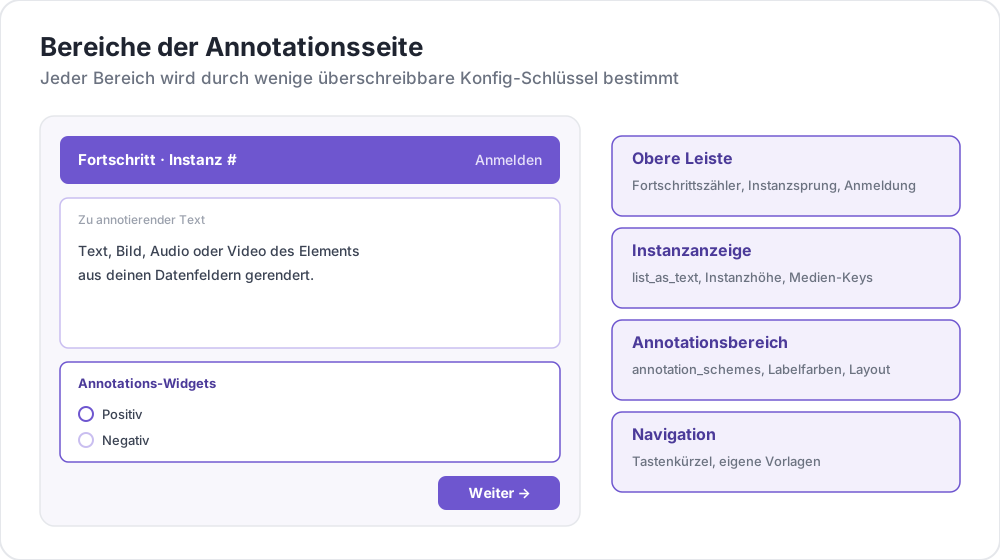 Bereiche der Annotationsseite
Konfigurationsstruktur
Alle UI-Konfigurationsoptionen werden im Abschnitt ui Ihrer Konfigurationsdatei definiert:
ui:
  # UI configuration options go here
Höhensteuerung für Instanzen
Steuern Sie die maximale Höhe des Anzeigebereichs für Instanztext, damit Annotationsoptionen bei langen Texten sichtbar bleiben.
ui:
  max_instance_height: 300  # 300 pixels maximum height
Vorteile:
- Lange Textinstanzen drängen Annotationsoptionen nicht mehr aus dem Blickfeld
- Annotationsoptionen bleiben an einem vorhersehbaren Ort
- Scrollbarer Textbereich für lange Inhalte
Beschriftungsfarben
Benutzerdefinierte Farben für Beschriftungen in allen Annotationstypen konfigurieren.
Globale Beschriftungsfarben
Farben für Beschriftungen in allen Schemata definieren:
ui:
  label_colors:
    sentiment:
      positive: "#22C55E"      # Green
      negative: "#EF4444"      # Red
      neutral: "#9CA3AF"       # Gray
    emotion:
      happy: "rgba(34, 197, 94, 0.8)"
      sad: "rgba(59, 130, 246, 0.8)"
Inline-Beschriftungsfarben
Farben direkt an jeder Beschriftung definieren:
annotation_schemes:
  - annotation_type: radio
    name: sentiment
    labels:
      - name: positive
        color: "#22C55E"
        tooltip: "Positive sentiment"
      - name: negative
        color: "#EF4444"
Span-spezifische Farben (Legacy)
Die ursprüngliche, nur für Spans geltende Farbkonfiguration:
ui:
  spans:
    span_colors:
      sentiment:
        positive: "(220, 252, 231)"  # RGB format
        negative: "(254, 226, 226)"
Unterstützte Farbformate
Alle Farboptionen unterstützen mehrere Formate:
- Hex:
"#FF8000"oder"#F80" - RGB:
"(255, 128, 0)"oder"rgb(255, 128, 0)" - RGBA:
"rgba(255, 128, 0, 0.8)" - Benannt:
"red","blue","green"
Standardfarben
Wenn keine benutzerdefinierte Farbe angegeben ist, weist Potato Farben basierend auf Beschriftungsnamen zu:
| Beschriftungsname | Farbe |
|---|---|
| positive, yes, true, happy | Grün |
| negative, no, false, angry | Rot |
| neutral, maybe | Grau |
| mixed, surprise | Bernstein |
| sad | Blau |
Anzeigeoptionen für die Oberfläche
Sichtbarkeit und Funktionalität von Oberflächenelementen steuern:
ui:
  show_progress: true        # Show progress indicators
  show_instructions: true    # Show instruction panels
  allow_navigation: true     # Allow navigation between instances
  allow_editing: true        # Allow editing of annotations
Anpassung des Aufgaben-Layouts
Potato generiert automatisch HTML-Layouts basierend auf Ihrer Konfiguration.
Automatisch generierte Layouts
Wenn Sie Potato starten, wird eine Layout-Datei generiert unter:
{task_dir}/annotation_layouts/annotation_layout.html
Diese Datei wird neu generiert, wenn sich Ihre Konfiguration ändert.
Benutzerdefinierte Aufgaben-Layouts
Für mehr Kontrolle können Sie eine benutzerdefinierte HTML-Datei angeben:
task_layout: "my_custom_layout.html"Erstellen eines benutzerdefinierten Layouts:
- Beginnen Sie mit dem generierten Layout als Vorlage
- HTML anpassen, benutzerdefinierte Elemente hinzufügen
- Datei in der Konfiguration referenzieren
Eine ausführliche Anleitung zum Erstellen anspruchsvoller benutzerdefinierter Layouts mit CSS-Grid, farbkodierten Optionen und Abschnittsgestaltung finden Sie im Layout-Anpassungs-Leitfaden.
Anforderungen an die Layout-Struktur
Benutzerdefinierte Layouts müssen bestimmte Elemente enthalten:
| Element | Zweck | Erforderlich |
|---|---|---|
.annotation-form | Container für jedes Schema | Ja |
data-annotation-id | Eindeutige ID entsprechend der Konfiguration | Ja |
data-schema-name | Schemaname für Farben | Empfohlen |
.ai-help | KI-Assistenz-Schaltflächen | Bei KI-Nutzung |
CSS-Klassen-Referenz
Formularstruktur:
.annotation-form– Hauptformular-Container.annotation-form-header– Kopfzeile mit Name und KI-Schaltflächen.annotation-form-body– Textkörper mit Eingabeoptionen.annotation-name– Anzeige des Schemanamens.annotation-desc– Beschreibungstext
Eingabeoptionen:
.shadcn-radio-option– Optionsfeld-Option.shadcn-checkbox-option– Kontrollkästchen-Option.shadcn-span-option– Span-Annotations-Option
Verzeichniskonfiguration für die Website
Benutzerdefinierte Vorlagen
site_dir: "custom_templates"  # Use custom templates
# OR
site_dir: "default"           # Use built-in templates
Benutzerdefiniertes JavaScript
Benutzerdefiniertes JavaScript einbinden:
customjs: "http://localhost:8080/custom.js"
customjs_hostname: "localhost:8080"
Vollständiges Beispiel
annotation_task_name: "UI Configuration Example"

# Annotation schemes with inline colors
annotation_schemes:
  - annotation_type: radio
    name: sentiment
    description: "What is the overall sentiment?"
    labels:
      - name: positive
        color: "#22C55E"
        tooltip: "Positive sentiment"
        key_value: p
      - name: negative
        color: "#EF4444"
        tooltip: "Negative sentiment"
        key_value: n
      - name: neutral
        color: "#9CA3AF"
        key_value: u

# UI Configuration
ui:
  max_instance_height: 400

  label_colors:

  show_progress: true
  show_instructions: true
  allow_navigation: true
  allow_editing: true

site_dir: "default"
Browser-Kompatibilität
Alle UI-Konfigurationsoptionen funktionieren in modernen Browsern:
- Chrome/Edge: Vollständige Unterstützung mit benutzerdefiniertem Scrollbalken-Styling
- Firefox: Vollständige Unterstützung mit Standard-Scrollbalken
- Safari: Vollständige Unterstützung mit Standard-Scrollbalken
- Mobil: Responsives Design mit touch-freundlichen Interaktionen
Bewährte Vorgehensweisen
- Konfiguration testen: UI-Änderungen immer mit Ihren spezifischen Daten testen
- Barrierefreiheit berücksichtigen: Farbauswahl mit ausreichendem Kontrast sicherstellen
- Mobile Responsivität: Konfigurationen auf Mobilgeräten testen
- Leistung: Große benutzerdefinierte JavaScript-Dateien können die Ladezeiten beeinträchtigen
Fehlerbehebung
Farben werden nicht angezeigt
Stellen Sie sicher, dass das RGB-Format Klammern und Leerzeichen verwendet: "(255, 128, 0)"
Höhenbegrenzung funktioniert nicht
Überprüfen Sie, dass max_instance_height eine positive ganze Zahl ist.
Benutzerdefinierte Vorlagen werden nicht geladen
Überprüfen Sie, ob der site_dir-Pfad vorhanden ist und gültige Vorlagen enthält.
Weiterführende Informationen
- Layout-Anpassung – Benutzerdefinierte HTML-Vorlagen und CSS
- Instanzanzeige – Inhaltsanzeige konfigurieren
- Annotationsschemata – Schemakonfiguration
- Produktivitätsfunktionen – Tastaturkürzel und Tooltips
- KI-Unterstützung – KI-Assistenz-Konfiguration
Implementierungsdetails finden Sie in der Quelldokumentation.