Anotação de Áudio
Configure a anotação de áudio baseada em forma de onda no Potato. Exiba controles de reprodução interativos, defina marcadores de tempo e combine com esquemas radio, likert ou de texto.
O Potato 2.0 oferece uma anotação de áudio poderosa com visualização de forma de onda baseada em Peaks.js, rotulagem de segmentos e atalhos de teclado abrangentes.
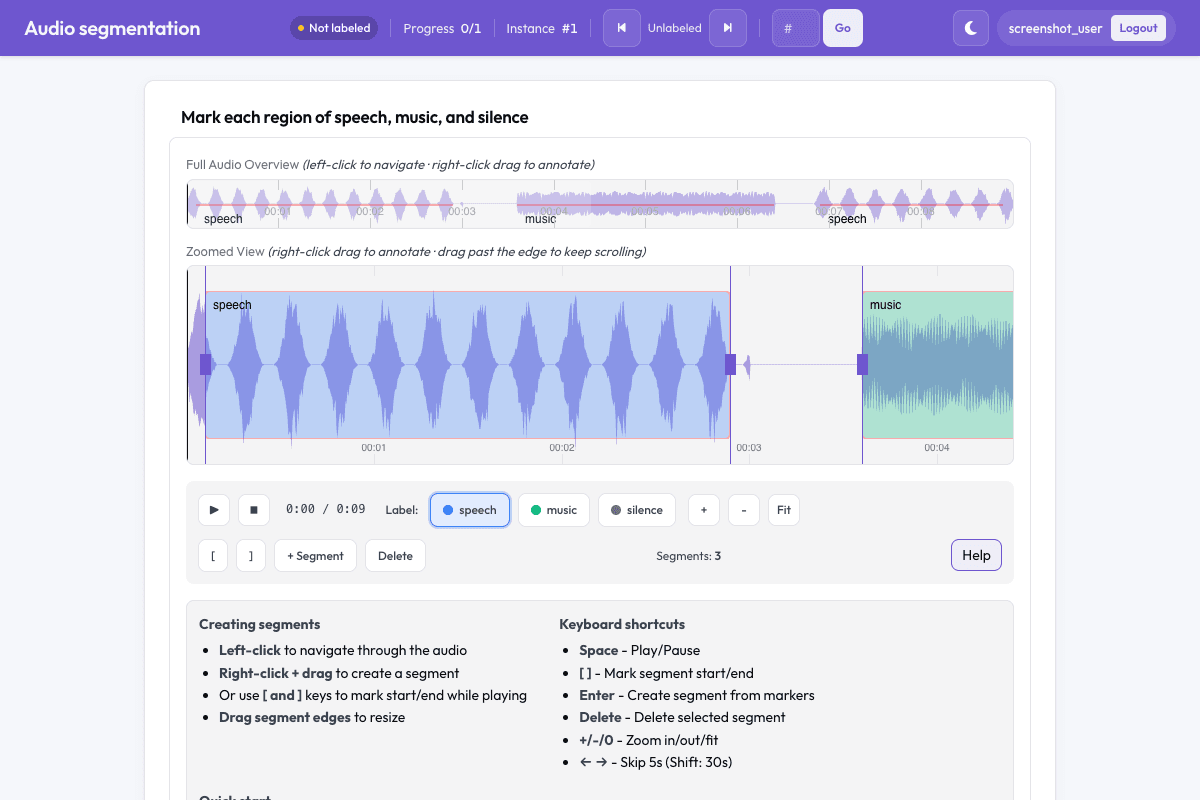 Segmentos desenhados na forma de onda e rotulados pela barra de ferramentas
Casos de uso
- Transcrição e revisão de fala
- Diarização de locutores
- Análise musical
- Detecção de eventos de áudio
- Reconhecimento de emoções na fala
- Garantia de qualidade de central de atendimento
Ativando o suporte a áudio
Uma tarefa de áudio é um esquema audio_annotation em annotation_schemes. O esquema lê a URL do áudio do campo indicado por item_properties.text_key, então não é necessária uma chave de mídia separada:
annotation_schemes:
  - annotation_type: audio_annotation
    name: audio_segments
    description: "Segment and label the audio"
    labels:
      - Speech
      - Music
      - Silence
      - Noise
Modos de operação
O Potato oferece três modos de anotação de áudio:
Modo de rótulo
Segmente o áudio e atribua rótulos de categoria a cada segmento:
annotation_schemes:
  - annotation_type: audio_annotation
    name: speaker_diarization
    mode: label
    description: "Identify speakers in the audio"
    labels:
      - Speaker A
      - Speaker B
      - Overlap
Modo de perguntas
Cada segmento recebe seu próprio conjunto de perguntas em vez de um único rótulo. O anotador marca uma região, a seleciona e responde às perguntas no painel Segment Details. segment_schemes é obrigatório neste modo, e cada entrada é um esquema de anotação comum renderizado por segmento:
annotation_schemes:
  - annotation_type: audio_annotation
    name: speech_quality
    mode: questions
    description: "Evaluate speech segments"
    segment_schemes:
      - annotation_type: radio
        name: speaker_type
        description: "Who is speaking?"
        labels: ["host", "guest", "unknown"]
      - annotation_type: likert
        name: clarity
        description: "How clear is this segment?"
        size: 5
        min_label: "Unintelligible"
        max_label: "Perfectly clear"
Modo combinado
Combine a rotulagem com perguntas por segmento. Este modo exige labels e segment_schemes juntos:
annotation_schemes:
  - annotation_type: audio_annotation
    name: full_analysis
    mode: both
    description: "Label and analyze audio segments"
    labels:
      - Speech
      - Music
      - Noise
    segment_schemes:
      - annotation_type: radio
        name: foreground
        description: "Is this the foreground audio?"
        labels: ["Yes", "No"]
As respostas ficam no segmento, e não no item, indexadas pelo name do subesquema. Dois limites merecem atenção antes de projetar em torno das perguntas por segmento: os atalhos de teclado não são vinculados dentro de um segmento, porque os campos de um segmento só existem enquanto ele está selecionado, e label_requirement não é aplicado a um subesquema. Use min_segments para exigir segmentos e verifique a completude durante a análise.
Opções de configuração
Configuração básica
annotation_schemes:
  - annotation_type: audio_annotation
    name: segments
    description: "Create audio segments"
    labels:
      - Label A
      - Label B

    # Optional constraints
    min_segments: 1
    max_segments: 50
Atalhos de teclado
Os rótulos podem ser atribuídos usando as teclas numéricas 1-9:
annotation_schemes:
  - annotation_type: audio_annotation
    name: speakers
    description: "Mark each speaker turn"
    labels:
      - Speaker A  # Press 1
      - Speaker B  # Press 2
      - Overlap    # Press 3
Cores dos rótulos
Personalize as cores dos segmentos:
annotation_schemes:
  - annotation_type: audio_annotation
    name: segments
    description: "Segment the recording and label each region"
    labels:
      - name: Speech
        color: "#22C55E"
      - name: Music
        color: "#3B82F6"
      - name: Silence
        color: "#9CA3AF"
Desempenho da forma de onda
Para um desempenho ideal com arquivos de áudio longos, instale a ferramenta audiowaveform da BBC:
# macOS
brew install audiowaveform

# Ubuntu/Debian
sudo apt-get install audiowaveform

# Or build from source
# https://github.com/bbc/audiowaveform
Com o audiowaveform instalado, o Potato pré-calcula as formas de onda no servidor. Sem ele, o navegador as gera, o que funciona para arquivos com menos de 30 minutos.
Cache de forma de onda
Vale a pena armazenar em cache as formas de onda do servidor, porque calcular uma para uma gravação de uma hora custa segundos, e os anotadores pagam esse custo a cada carregamento de página. O bloco audio_annotation de nível superior controla o cache:
audio_annotation:
  waveform_cache_dir: waveform_cache/     # Where pre-computed waveforms are stored
  waveform_look_ahead: 3                  # Pre-compute the next N instances
  waveform_cache_max_size: 50             # Maximum cached waveform files
  client_fallback_max_duration: 1800      # Longest file the browser will render, in seconds
Potato lê o bloco apenas quando a tarefa de fato tem um esquema audio_annotation.
Formato de dados
Referência simples de áudio
[
  {"id": "1", "audio_path": "audio/recording_001.wav"},
  {"id": "2", "audio_path": "audio/recording_002.wav"}
]data_files:
- "data/audio_data.json"
item_properties:
id_key: id
text_key: audio_path # The field holding the audio URLCom transcrições
[
  {
    "id": "1",
    "audio_path": "audio/call_001.wav",
    "transcript": "Hello, how can I help you today?"
  }
]
Uma string simples como essa exibe a transcrição como contexto ao lado da forma de onda. Se a sua transcrição traz marcações de tempo, do Whisper, de uma API de ASR na nuvem ou de um arquivo de legenda, passe o próprio arquivo e o Potato renderizará os turnos como balões de locutor sincronizados com o áudio:
[
  {
    "id": "1",
    "conversation": {"audio": "audio/call_001.wav",
                     "transcript": "audio/call_001.srt"}
  }
]
21 formatos de transcrição e legenda são reconhecidos pelo conteúdo e não pela extensão. Veja Formatos de transcrição.
Formato de saída
Uma resposta de linha do tempo é serializada inteira em um único valor, então a entrada do esquema em labels contém uma única chave _data cujo valor é uma string JSON. Os tempos dos segmentos são start_time e end_time, e as respostas por segmento de segment_schemes ficam em annotations:
{
  "instance_id": "audio_1",
  "user_id": "annotator1",
  "labels": {
    "speaker_turns": {
      "_data": "{\"segments\": [{\"id\": \"seg_1\", \"start_time\": 0.0, \"end_time\": 2.5, \"label\": \"Speaker A\", \"annotations\": {\"clarity\": \"4\"}}, {\"id\": \"seg_2\", \"start_time\": 2.5, \"end_time\": 5.2, \"label\": \"Speaker B\", \"annotations\": {}}]}"
    }
  },
  "spans": {},
  "links": {}
}
Interpretada, essa string _data é:
{
  "segments": [
    {
      "id": "seg_1",
      "start_time": 0.0,
      "end_time": 2.5,
      "label": "Speaker A",
      "annotations": {"clarity": "4"}
    },
    {
      "id": "seg_2",
      "start_time": 2.5,
      "end_time": 5.2,
      "label": "Speaker B",
      "annotations": {}
    }
  ]
}
A anotação de vídeo é serializada da mesma forma. O formato de chave única é o motivo de um subsistema que compara dois anotadores ver _data contra _data, a menos que passe pelo leitor em server_utils/annotation_values.py.
Atalhos de teclado
O Potato oferece atalhos de teclado abrangentes para uma anotação eficiente:
| Atalho | Ação |
|---|---|
Space | Reproduzir/Pausar |
[ | Definir início do segmento na posição atual |
] | Definir fim do segmento na posição atual |
1-9 | Atribuir rótulo ao segmento atual |
Delete | Remover segmento atual |
Left Arrow | Retroceder 5 segundos |
Right Arrow | Avançar 5 segundos |
Up Arrow | Aumentar zoom |
Down Arrow | Diminuir zoom |
Home | Ir para o início |
End | Ir para o fim |
+ | Aumentar a velocidade de reprodução |
- | Diminuir a velocidade de reprodução |
Exemplos de configuração
Diarização de locutores
annotation_task_name: "Speaker Diarization"
task_dir: "."
port: 8000

data_files:
  - "data/recordings.json"

item_properties:
  id_key: id
  text_key: audio_path

annotation_schemes:
  - annotation_type: audio_annotation
    name: speakers
    mode: label
    description: "Identify who is speaking"
    labels:
      - Speaker 1
      - Speaker 2
      - Speaker 3
      - Overlap
      - Silence
    min_segments: 1

# Diarization recordings run long, so precompute a few ahead of the annotator.
audio_annotation:
  waveform_cache_dir: waveform_cache/
  waveform_look_ahead: 5

output_annotation_dir: "output/"
export_annotation_format: jsonl

user_config:
  allow_all_users: true
Revisão de transcrição
annotation_task_name: "Transcription Quality Review"
task_dir: "."
port: 8000

data_files:
  - "data/transcripts.json"

item_properties:
  id_key: id
  text_key: audio_path

annotation_schemes:
  - annotation_type: audio_annotation
    name: errors
    mode: questions
    description: "Mark transcription errors"
    # Questions mode collects answers per marked region, so the error type and
    # the correction stay attached to the stretch of audio they describe.
    segment_schemes:
      - annotation_type: radio
        name: error_type
        description: "What kind of error is this?"
        labels: ["Substitution", "Deletion", "Insertion", "Speaker mix-up"]
      - annotation_type: text
        name: correction
        description: "What should the transcript say?"

  - annotation_type: radio
    name: overall_accuracy
    description: "Overall transcript accuracy"
    labels:
      - Accurate
      - Minor errors
      - Major errors
      - Unusable

output_annotation_dir: "output/"
export_annotation_format: jsonl
A configuração acima revisa uma transcrição segmento por segmento em relação à forma de onda. Quando a transcrição saiu de um pipeline de ASR e já traz marcações de tempo, o esquema speech_transcript se encaixa melhor. Ele lê diretamente Whisper, Deepgram, AssemblyAI, SRT, WebVTT e outros formatos com marcação de tempo, e dá aos anotadores cartões de segmento com marcadores de erro e uma caixa de correção. Veja Formatos de transcrição e Anotando transcrições do Whisper.
QA de central de atendimento
annotation_task_name: "Call Center Quality Assurance"
task_dir: "."
port: 8000

data_files:
  - "data/calls.json"

item_properties:
  id_key: call_id
  text_key: recording_path

annotation_schemes:
  # Segment-level annotation
  - annotation_type: audio_annotation
    name: conversation
    mode: both
    description: "Segment the conversation"
    labels:
      - Agent
      - Customer
      - Hold
      - Silence
    # Who is speaking is a label; how the turn went is a question about it.
    segment_schemes:
      - annotation_type: radio
        name: tone
        description: "Tone of this turn"
        labels: ["Calm", "Neutral", "Escalated"]

  # Call-level assessment
  - annotation_type: likert
    name: professionalism
    description: "Agent professionalism"
    size: 5
    min_label: "Poor"
    max_label: "Excellent"

  - annotation_type: likert
    name: resolution
    description: "Issue resolution"
    size: 5
    min_label: "Unresolved"
    max_label: "Fully resolved"

  - annotation_type: multiselect
    name: issues
    description: "Select any issues observed"
    labels:
      - Long hold time
      - Agent interrupted
      - Incorrect information
      - Missing greeting
      - Unprofessional language

  - annotation_type: text
    name: notes
    description: "Additional observations"
    rows: 4

output_annotation_dir: "output/"
export_annotation_format: jsonl
Formatos de áudio compatíveis
- WAV (recomendado para a melhor qualidade)
- MP3
- OGG
- FLAC
- M4A
- WebM
Dicas de desempenho
- Instale o audiowaveform - As formas de onda no servidor são o que mantém utilizáveis os arquivos de uma hora
- Ative o cache - Defina
waveform_cache_dirpara armazenar formas de onda pré-geradas - Use WAV para qualidade - Formatos comprimidos podem introduzir artefatos
- Pré-processe o áudio - Normalize os níveis, corte silêncios desnecessários
- Considere os tamanhos dos arquivos - Arquivos grandes deixam o carregamento mais lento
- Olhe adiante - Aumente
waveform_look_aheadpara que as próximas instâncias estejam prontas antes de o anotador chegar a elas
Solução de problemas
Forma de onda não carrega
- Verifique se o caminho do arquivo de áudio está correto
- Confirme se o formato do arquivo é compatível
- Instale o audiowaveform para arquivos longos
- Verifique o console do navegador em busca de erros
Desempenho lento
- Instale a ferramenta audiowaveform
- Ative o cache de forma de onda com
waveform_cache_dir - Reduza os tamanhos dos arquivos de áudio
- Aumente
waveform_look_aheadpara pré-calcular as próximas instâncias
Segmentos não são salvos
- Garanta que o diretório de saída tenha permissão de escrita
- Verifique a configuração do formato de anotação
- Confirme se o segmento tem horários de início e fim