Exibição de Instâncias
Configure o bloco instance_display para controlar como texto, imagens, áudio e vídeo aparecem ao lado dos controles de anotação na sua tarefa do Potato.
Novo na v2.1.0
A exibição de instâncias separa qual conteúdo mostrar aos anotadores de quais anotações coletar, de modo que qualquer combinação de tipos de conteúdo (imagens, vídeos, áudio, texto) pode ficar ao lado de qualquer esquema de anotação (botões de rádio, caixas de seleção, spans e os demais).
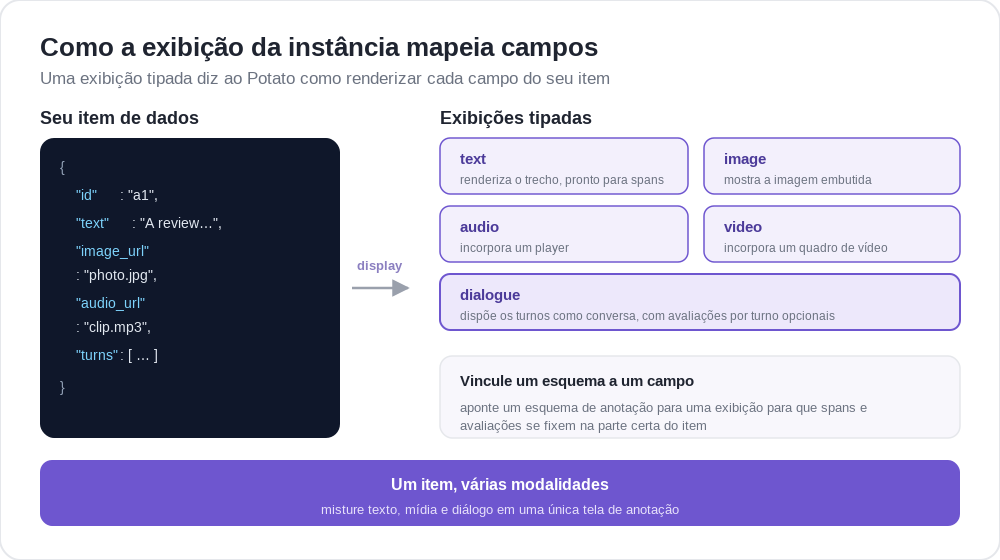 Como a exibição de instâncias mapeia campos
Por Que Usar a Exibição de Instâncias?
Para mostrar uma imagem e classificá-la com botões de rádio, declare a imagem em instance_display e a pergunta em annotation_schemes. O esquema image_annotation serve para desenhar sobre uma imagem, não para exibi-la, e o antigo contorno de adicionar um com min_annotations: 0 declarava uma tarefa de desenho que ninguém deveria fazer.
Este é o contorno descontinuado:
annotation_schemes:
  - annotation_type: image_annotation
    name: image_display
    description: "Unused, present only to display the image"
    min_annotations: 0
    tools: [bbox]
    labels: [unused]
  - annotation_type: radio
    name: category
    description: "What category is this?"
    labels: [A, B, C]
Declarar a imagem como conteúdo deixa a lista de esquemas livre para descrever a pergunta de fato:
instance_display:
  fields:
    - key: image_url
      type: image

annotation_schemes:
  - annotation_type: radio
    name: category
    description: "What category is this?"
    labels: [A, B, C]
Configuração Básica
Adicione uma seção instance_display à sua configuração YAML:
instance_display:
  fields:
    - key: "image_url"           # Field name in your data JSON
      type: "image"              # Content type
      label: "Image to classify" # Optional header
      display_options:
        max_width: 600
        zoomable: true

  layout:
    direction: "vertical"        # vertical or horizontal
    gap: "20px"
Cada campo indica uma chave do seu arquivo de dados e o tipo de exibição com que o Potato deve renderizá-la. Um nome de opção que a exibição não reconhece é um erro de configuração, e não uma chave ignorada em silêncio, e a mensagem indica a opção real mais próxima.
Tipos de Exibição Suportados
O Potato traz 31 tipos de exibição. A coluna "Alvo de Span" diz se o tipo pode receber anotações de span por meio da flag span_target, descrita mais abaixo.
| Tipo | Descrição | Alvo de Span |
|---|---|---|
text | Conteúdo de texto simples | Sim |
html | Conteúdo HTML sanitizado | Não |
image | Exibição de imagem com zoom | Não |
video | Reprodutor de vídeo | Não |
audio | Reprodutor de áudio | Não |
audio_dialogue | Transcrição com diarização sincronizada ao áudio, com reprodução por turno | Sim |
gallery | Galeria de imagens rolável com legendas | Não |
depth_map | Mapa de profundidade com janela de perto/longe, mapa de cores e leitura em metros | Não |
dialogue | Turnos de conversa | Sim |
conversation_tree | Árvore de conversa com nós ramificados recolhíveis | Não |
multi_agent_discussion | Discussão entre vários agentes, com legenda dos agentes e filtragem | Sim |
interactive_chat | Chat interativo com agente, com trace pós-interação | Sim |
pairwise | Comparação lado a lado | Não |
code | Código-fonte com destaque de sintaxe | Sim |
spreadsheet | Dados tabulares (Excel/CSV), anotados por linha ou por célula | Não |
document | Documentos ricos (Word, Markdown, HTML) | Sim |
pdf | Documentos PDF com controles de página | Não |
agent_trace | Trace de agente como cartões de etapas na vertical | Não |
coding_trace | Trace de agente de programação com diffs, blocos de terminal e árvore de arquivos | Sim |
eval_trace | Um trace em três painéis: raciocínio, chamadas de função, resposta final | Sim |
cot_trace | Trace longo de cadeia de raciocínio com uma barra de progresso fixa | Não |
web_agent_trace | Trace de agente web com capturas de tela e marcações de cliques | Não |
live_agent | Visualizador de agente de IA ao vivo com capturas de tela em tempo real | Não |
live_coding_agent | Visualizador de agente de programação ao vivo com streaming em tempo real | Não |
image_region | Um retângulo de uma imagem maior, como uma linha de texto, recortado no navegador (Humanidades Digitais) | Não |
protein_structure | Estrutura de proteína (mmCIF, BinaryCIF, PDB) no 3Dmol.js ou no Mol*, com seleção de resíduos (Estruturas de Proteínas) | Não |
genome_locus | Locus genômico no igv.js com trilhas de referência, reads, variantes e anotações (Loci Genômicos) | Não |
time_series | Sinal multicanal (EDF, WFDB, CSV, Parquet) no uPlot, com zoom e deslocamento, para interval_label | Não |
spectrum | Espectro de RMN, IV ou de massas (JCAMP-DX, mzML, CSV), com zoom, para peak_picking | Não |
molecule | Molécula pequena a partir de SMILES ou de um molfile, com seleção de átomos para viewer_selection | Não |
fits_cutout | Recortes de imagens FITS, sozinhos ou como um trio de ciência, referência e diferença, com leitura de RA/Dec e uma curva de luz opcional | Não |
spreadsheet e pdf estão marcados como Não porque não aceitam a flag span_target. Os dois ainda permitem anotação ancorada à sua maneira, por linha ou célula nas planilhas e pela camada de texto do PDF.js nos PDFs.
Opções que Todo Tipo de Exibição Aceita
Três opções pertencem ao contêiner redimensionável que o Potato coloca em volta de cada campo, e não a um renderizador específico, então funcionam em todo tipo de exibição:
| Opção | Padrão | Descrição |
|---|---|---|
resizable | true | Coloca o campo em um contêiner que o anotador pode arrastar para redimensionar |
max_height | 500 | Quanto o campo pode crescer antes de rolar internamente |
min_height | 100 | Até que altura mínima ele pode ser arrastado |
Os comprimentos aceitam um número ou um comprimento CSS, então 400, "400px" e "50vh" funcionam, e um número sem unidade significa pixels. resizable: false é adequado para um campo curto, em que uma alça de arraste em volta de um rótulo de uma linha parece um erro.
Opções de Tipo de Exibição
Exibição de Texto
- key: "text"
  type: "text"
  label: "Document"
  display_options:
    collapsible: false           # Make content collapsible
    collapsed_by_default: false  # Start collapsed (needs collapsible)
    max_height: 400              # Max height in pixels before scrolling
    preserve_whitespace: true    # Preserve line breaks and spacing
collapsed_by_default mantém um prontuário longo fora do caminho até o anotador pedir por ele, em vez de empurrar as perguntas para baixo na página em todo item.
Exibição de Imagem
- key: "image_url"
  type: "image"
  label: "Image"
  display_options:
    max_width: 800            # Max width (number or CSS string)
    max_height: 600           # Max height
    zoomable: true            # Enable zoom controls
    alt_text: "Description"   # Alt text for accessibility
    object_fit: "contain"     # CSS object-fit property
Exibição de Vídeo
- key: "video_url"
  type: "video"
  label: "Video"
  display_options:
    max_width: 800
    max_height: 450
    controls: true            # Show video controls
    autoplay: false           # Auto-play on load
    loop: false               # Loop playback
    muted: false              # Start muted
Exibição de Áudio
- key: "audio_url"
  type: "audio"
  label: "Audio"
  display_options:
    controls: true            # Show audio controls
    autoplay: false
    loop: false
    show_waveform: false      # Show waveform visualization
Exibição de Diálogo
- key: "conversation"
  type: "dialogue"
  label: "Conversation"
  display_options:
    alternating_shading: true    # Alternate background colors
    speaker_extraction: true     # Extract "Speaker:" from text
    show_turn_numbers: false     # Show turn numbers
    max_height: 600              # Cap the height and scroll inside it
Sem esse limite, uma conversa longa empurra o formulário de anotação para fora da parte de baixo da página, então max_height faz o contêiner rolar em vez de cortar o conteúdo.
Formato de dados para diálogo (cada linha no arquivo JSONL):
{"id": "conv_001", "conversation": ["Speaker A: Hello there!", "Speaker B: Hi, how are you?"]}Ou com dados estruturados:
{"id": "conv_001", "conversation": [{"speaker": "Alice", "text": "Hello there!"}, {"speaker": "Bob", "text": "Hi, how are you?"}]}Exibição Pareada
- key: "comparison"
  type: "pairwise"
  label: "Compare Options"
  display_options:
    cell_width: "auto"          # "auto" splits the row evenly
    show_labels: true           # Show A/B labels
    labels: ["Option A", "Option B"]
    vertical_on_mobile: true    # Stack vertically on mobile
Opções de Layout
Controle como vários campos são organizados:
instance_display:
  layout:
    direction: horizontal  # horizontal or vertical
    gap: 24px              # Space between fields
A direção horizontal é adequada para dois campos que o anotador compara entre si, como um texto-fonte e o resumo dele. Campos empilhados são adequados para material lido em sequência.
Suporte à Anotação de Span
Nove tipos de exibição podem ser alvos de anotação de span: text, dialogue, audio_dialogue, code, document, coding_trace, eval_trace, interactive_chat e multi_agent_discussion. Marque um campo como alvo de span:
instance_display:
  fields:
    - key: "document"
      type: "text"
      span_target: true  # Enable span annotation on this field

annotation_schemes:
  - annotation_type: span
    name: entities
    description: "Highlight named entities"
    labels: [PERSON, LOCATION, ORG]
Definir span_target em um tipo que não o suporta é um erro de configuração, e a mensagem lista os tipos que o suportam.
Vários Alvos de Span
Você pode ter vários campos de texto que aceitam anotação de span:
instance_display:
  fields:
    - key: "source_text"
      type: "text"
      label: "Source Document"
      span_target: true

    - key: "summary"
      type: "text"
      label: "Summary"
      span_target: true

annotation_schemes:
  - annotation_type: span
    name: factual_errors
    description: "Mark claims in the summary that the source does not support"
    labels: [contradiction, unsupported, fabrication]
Quando há vários alvos de span, as anotações são armazenadas associadas ao campo:
{
  "factual_errors": {
    "source_text": [],
    "summary": [
      {"start": 45, "end": 67, "label": "unsupported"}
    ]
  }
}
Os offsets são registrados por campo, então um span no resumo não pode ser confundido com outro na mesma posição de caractere no texto-fonte.
Renderização de Matemática
Novo na v2.13.0
Um bloco math de nível superior renderiza LaTeX nos campos de exibição, no texto do item e nos passos de traces de agentes com o KaTeX. Os anotadores passam então a ler uma equação tipografada no lugar do código-fonte LaTeX. O bloco abaixo renderiza os dois campos de um item de tutoria de matemática e define uma macro:
instance_display:
  fields:
    - key: problem
      type: text
      label: "Problem"
    - key: solution
      type: text
      label: "Proposed solution"

math:
  enabled: true
  fields: [problem, solution]
  macros:
    "\\R": "\\mathbb{R}"
O bloco aceita quatro chaves:
enabledliga a renderização e aceita apenastrueoufalse.delimiterslista os delimitadores a procurar, escolhidos entre$$,$,\(e\[. Os quatro vêm ligados por padrão. Retire$quando os dados usarem cifrões para preços.fieldsnomeia as chaves dos campos deinstance_displaya renderizar, e todos os campos são renderizados quando a chave é omitida. Uma configuração que definefieldsseminstance_display.fieldsfalha na validação.macrosmapeia o nome de uma macro, uma barra invertida seguida de letras, para a expansão da macro, com no máximo 200 macros.
A renderização acontece no navegador do anotador, depois que o servidor sanitizou o item. O KaTeX roda com trust: false, então \href, \url e \includegraphics nos dados não produzem link nem imagem. Uma fórmula que o KaTeX não consegue interpretar mostra o código-fonte LaTeX da fórmula em vez de uma saída parcial.
Um campo marcado com span_target: true continua mostrando o código-fonte LaTeX, porque os deslocamentos dos spans contam caracteres do código-fonte, e $x^2$ tem cinco caracteres. Sem instance_display, um esquema de seleção de texto como span mantém o texto do item como código-fonte da mesma forma. O servidor registra um aviso com o nome de cada campo deixado como código-fonte. Para mostrar a fórmula renderizada ao lado de um alvo de span, copie o texto para um segundo campo do item e exiba esse campo sem span_target.
Vinculando Esquemas de Anotação a Campos de Exibição
Para esquemas de anotação de mídia (image_annotation, video_annotation, audio_annotation), vincule-os a campos de exibição usando source_field:
instance_display:
  fields:
    - key: "image_url"
      type: "image"

annotation_schemes:
  - annotation_type: image_annotation
    name: objects
    description: "Draw a box around each object"
    source_field: "image_url"  # Links to display field
    tools: [bbox]
    labels: [person, car]
Indique o campo quando o item tiver mais de uma imagem, ou quando o esquema deve desenhar sobre um campo diferente daquele que ele encontraria por conta própria. Com um único campo de imagem, image_annotation o encontra sozinho.
Avaliações de Diálogo por Turno
Adicione widgets de avaliação inline a turnos individuais do diálogo:
instance_display:
  fields:
    - key: conversation
      type: dialogue
      label: "Conversation"
      display_options:
        show_turn_numbers: true
        per_turn_ratings:
          speakers: ["Agent"]          # Only show ratings for these speakers
          schema_name: "turn_quality"  # Name for the stored annotation data
          scheme:
            type: likert
            size: 5
            labels: ["Poor", "Excellent"]
Restringir speakers a um dos lados mantém a avaliação nos turnos que estão sendo avaliados, que é o que você quer quando o outro lado é um roteiro fixo de usuário. Os círculos de avaliação aparecem inline abaixo de cada turno correspondente, são preenchidos até o valor selecionado e são armazenados como um único objeto JSON indexado pelo número do turno:
{
  "turn_quality": "{\"0\": 4, \"2\": 5, \"4\": 3}"
}
Exemplo: Classificação de Imagens
annotation_task_name: "Image Classification"

data_files:
  - data/images.json

item_properties:
  id_key: id
  text_key: image_url

task_dir: .
output_annotation_dir: annotation_output

instance_display:
  fields:
    - key: image_url
      type: image
      label: "Image to Classify"
      display_options:
        max_width: 600
        zoomable: true

    - key: context
      type: text
      label: "Additional Context"
      display_options:
        collapsible: true

annotation_schemes:
  - annotation_type: radio
    name: category
    description: "What category best describes this image?"
    labels:
      - nature
      - urban
      - people
      - objects

user_config:
  allow_all_users: true
O campo de contexto é recolhível porque é material de apoio. Mantê-lo fechado por padrão deixa a imagem e a pergunta na mesma tela.
Arquivo de dados de exemplo (data/images.json) no formato JSONL:
{"id": "img_001", "image_url": "https://example.com/image1.jpg", "context": "Taken in summer 2023"}
{"id": "img_002", "image_url": "https://example.com/image2.jpg", "context": "Winter landscape"}
Exemplo: Anotação Multimodal
Vídeo ao lado de uma transcrição com anotação de span:
annotation_task_name: "Video Analysis"

data_files:
  - data/videos.json

item_properties:
  id_key: id
  text_key: transcript

task_dir: .
output_annotation_dir: annotation_output

instance_display:
  layout:
    direction: horizontal
    gap: 24px

  fields:
    - key: video_url
      type: video
      label: "Video"
      display_options:
        max_width: "45%"

    - key: transcript
      type: text
      label: "Transcript"
      span_target: true

annotation_schemes:
  - annotation_type: radio
    name: sentiment
    description: "What is the overall sentiment of this clip?"
    labels: [positive, neutral, negative]

  - annotation_type: span
    name: highlights
    description: "Highlight the passages that support your rating"
    labels:
      - key_point
      - question
      - supporting_evidence
O layout horizontal coloca o vídeo ao lado da transcrição, para que o anotador possa marcar um trecho sem rolar para longe das imagens que ele descreve.
Compatibilidade com Versões Anteriores
- Configurações existentes sem
instance_displaycontinuam funcionando sem alterações - O
text_keydeitem_propertiesainda é usado como fallback - A detecção de mídia legada via esquemas de anotação ainda funciona
- Um aviso de descontinuação aparece nos logs ao usar o antigo padrão somente de exibição
Migração de Padrões Somente de Exibição
Se você estava usando esquemas de anotação apenas para exibir conteúdo:
Antes (descontinuado):
annotation_schemes:
  - annotation_type: image_annotation
    name: image_display
    description: "Unused, present only to display the image"
    min_annotations: 0
    tools: [bbox]
    labels: [unused]
Depois (recomendado):
instance_display:
  fields:
    - key: image_url
      type: image
Leitura Complementar
- Formatos de Dados - Formatos de dados de entrada suportados
- Configuração da Interface - Personalização da interface
- Personalização de Layout - Templates HTML personalizados
- Anotação de Imagem - Ferramentas de anotação de imagem
Para detalhes de implementação, consulte a documentação de origem.