Configuração da Interface
Personalize a interface de anotação do Potato — layout do cabeçalho, seções da barra lateral, atalhos de teclado, ordenação de instâncias, paginação e posicionamento de blocos de exibição.
O Potato oferece amplas opções de configuração para personalizar a interface do usuário. Essas configurações permitem que os administradores controlem a aparência, o comportamento e a funcionalidade da interface de anotação.
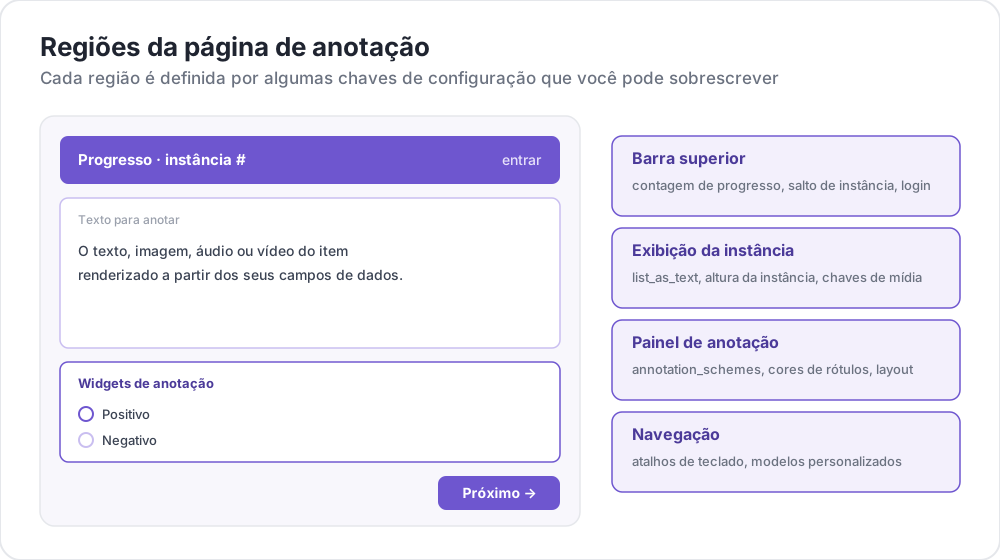 Regiões da página de anotação
Estrutura da Configuração
Todas as opções de configuração da interface são definidas na seção ui do seu arquivo de configuração:
ui:
  # UI configuration options go here
Controle da Altura da Instância
Controle a altura máxima da área de exibição do texto da instância para manter as opções de anotação visíveis em textos longos.
ui:
  max_instance_height: 300  # 300 pixels maximum height
Benefícios:
- Instâncias de texto longas não empurram mais as opções de anotação para fora da visualização
- As opções de anotação permanecem em um local previsível
- Área de texto com rolagem para conteúdos longos
Cores dos Rótulos
Configure cores personalizadas para os rótulos em todos os tipos de anotação.
Cores Globais dos Rótulos
Defina cores para os rótulos em todos os esquemas:
ui:
  label_colors:
    sentiment:
      positive: "#22C55E"      # Green
      negative: "#EF4444"      # Red
      neutral: "#9CA3AF"       # Gray
    emotion:
      happy: "rgba(34, 197, 94, 0.8)"
      sad: "rgba(59, 130, 246, 0.8)"
Cores de Rótulos em Linha
Defina as cores diretamente em cada rótulo:
annotation_schemes:
  - annotation_type: radio
    name: sentiment
    labels:
      - name: positive
        color: "#22C55E"
        tooltip: "Positive sentiment"
      - name: negative
        color: "#EF4444"
Cores Específicas de Spans (Legado)
A configuração de cores original apenas para spans:
ui:
  spans:
    span_colors:
      sentiment:
        positive: "(220, 252, 231)"  # RGB format
        negative: "(254, 226, 226)"
Suporte a Formatos de Cor
Todas as opções de cor aceitam vários formatos:
- Hexadecimal:
"#FF8000"ou"#F80" - RGB:
"(255, 128, 0)"ou"rgb(255, 128, 0)" - RGBA:
"rgba(255, 128, 0, 0.8)" - Nomeado:
"red","blue","green"
Cores Padrão
Se nenhuma cor personalizada for especificada, o Potato atribui cores com base nos nomes dos rótulos:
| Nome do Rótulo | Cor |
|---|---|
| positive, yes, true, happy | Verde |
| negative, no, false, angry | Vermelho |
| neutral, maybe | Cinza |
| mixed, surprise | Âmbar |
| sad | Azul |
Opções de Exibição da Interface
Controle a visibilidade e a funcionalidade dos elementos da interface:
ui:
  show_progress: true        # Show progress indicators
  show_instructions: true    # Show instruction panels
  allow_navigation: true     # Allow navigation between instances
  allow_editing: true        # Allow editing of annotations
Personalização do Layout da Tarefa
O Potato gera automaticamente layouts HTML com base na sua configuração.
Layouts Gerados Automaticamente
Quando você executa o Potato, ele gera um arquivo de layout em:
{task_dir}/annotation_layouts/annotation_layout.html
Esse arquivo é regenerado sempre que sua configuração muda.
Layouts de Tarefa Personalizados
Para maior controle, forneça um arquivo HTML personalizado:
task_layout: "my_custom_layout.html"Criando um Layout Personalizado:
- Comece a partir do layout gerado como modelo
- Modifique o HTML e adicione elementos personalizados
- Referencie seu arquivo na configuração
Para orientações detalhadas sobre como criar layouts personalizados sofisticados com grade CSS, opções codificadas por cor e estilização de seções, consulte o guia de Personalização de Layout.
Requisitos da Estrutura do Layout
Layouts personalizados devem incluir determinados elementos:
| Elemento | Finalidade | Obrigatório |
|---|---|---|
.annotation-form | Contêiner para cada esquema | Sim |
data-annotation-id | ID único correspondente à configuração | Sim |
data-schema-name | Nome do esquema para as cores | Recomendado |
.ai-help | Botões do assistente de IA | Se usar IA |
Referência de Classes CSS
Estrutura do Formulário:
.annotation-form- Contêiner principal do formulário.annotation-form-header- Cabeçalho com nome e botões de IA.annotation-form-body- Corpo com opções de entrada.annotation-name- Exibição do nome do esquema.annotation-desc- Texto da descrição
Opções de Entrada:
.shadcn-radio-option- Opção de botão de rádio.shadcn-checkbox-option- Opção de caixa de seleção.shadcn-span-option- Opção de anotação de span
Configuração do Diretório do Site
Modelos Personalizados
site_dir: "custom_templates"  # Use custom templates
# OR
site_dir: "default"           # Use built-in templates
JavaScript Personalizado
Injete código JavaScript personalizado:
customjs: "http://localhost:8080/custom.js"
customjs_hostname: "localhost:8080"
Exemplo Completo
annotation_task_name: "UI Configuration Example"

# Annotation schemes with inline colors
annotation_schemes:
  - annotation_type: radio
    name: sentiment
    description: "What is the overall sentiment?"
    labels:
      - name: positive
        color: "#22C55E"
        tooltip: "Positive sentiment"
        key_value: p
      - name: negative
        color: "#EF4444"
        tooltip: "Negative sentiment"
        key_value: n
      - name: neutral
        color: "#9CA3AF"
        key_value: u

# UI Configuration
ui:
  max_instance_height: 400

  label_colors:

  show_progress: true
  show_instructions: true
  allow_navigation: true
  allow_editing: true

site_dir: "default"
Compatibilidade com Navegadores
Todas as opções de configuração da interface funcionam nos navegadores modernos:
- Chrome/Edge: Suporte completo com estilização personalizada da barra de rolagem
- Firefox: Suporte completo com barra de rolagem padrão
- Safari: Suporte completo com barra de rolagem padrão
- Móvel: Design responsivo com interações adaptadas ao toque
Boas Práticas
- Teste Sua Configuração: Sempre teste as mudanças na interface com seus dados específicos
- Considere a Acessibilidade: Garanta que as escolhas de cor ofereçam contraste suficiente
- Responsividade Móvel: Teste as configurações em dispositivos móveis
- Desempenho: Arquivos JavaScript personalizados grandes podem afetar o tempo de carregamento
Solução de Problemas
As Cores Não Aparecem
Garanta que o formato RGB use parênteses e espaços: "(255, 128, 0)"
O Limite de Altura Não Funciona
Verifique se max_instance_height é um número inteiro positivo.
Os Modelos Personalizados Não Carregam
Verifique se o caminho de site_dir existe e contém modelos válidos.
Leitura Adicional
- Personalização de Layout - Modelos HTML e CSS personalizados
- Exibição de Instâncias - Configure a exibição do conteúdo
- Esquemas de Anotação - Configuração de esquemas
- Recursos de Produtividade - Atalhos de teclado e dicas de ferramenta
- Suporte de IA - Configuração do assistente de IA
Para detalhes de implementação, consulte a documentação de origem.