إعدادات واجهة المستخدم
خصّص مظهر وسلوك واجهة التوسيم.
يوفر Potato خيارات إعدادات واسعة لتخصيص واجهة المستخدم. تتيح هذه الإعدادات للمسؤولين التحكم في مظهر واجهة التوسيم وسلوكها ووظائفها.
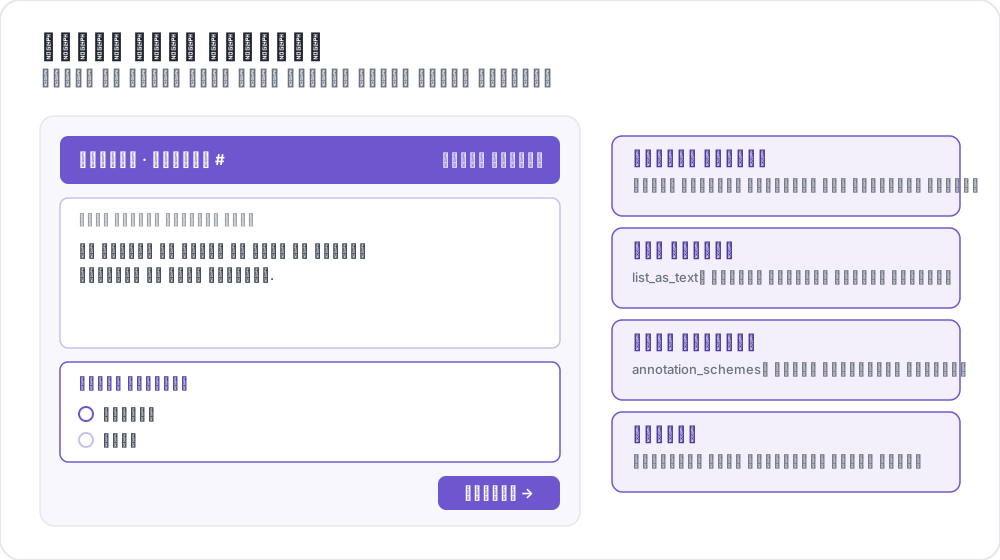 مناطق صفحة التعليق
هيكل الإعدادات
يتم تعريف جميع خيارات إعدادات واجهة المستخدم في قسم ui من ملف الإعدادات:
ui:
  # UI configuration options go here
التحكم في ارتفاع العنصر
تحكم في الارتفاع الأقصى لمنطقة عرض نص العنصر للحفاظ على ظهور خيارات التوسيم للنصوص الطويلة.
ui:
  max_instance_height: 300  # 300 pixels maximum height
الفوائد:
- النصوص الطويلة لم تعد تدفع خيارات التوسيم خارج العرض
- تبقى خيارات التوسيم في موقع متوقع
- منطقة نص قابلة للتمرير للمحتوى الطويل
ألوان التسميات
إعداد ألوان مخصصة للتسميات عبر جميع أنواع التوسيم.
ألوان التسميات العامة
حدد الألوان للتسميات عبر جميع المخططات:
ui:
  label_colors:
    sentiment:
      positive: "#22C55E"      # Green
      negative: "#EF4444"      # Red
      neutral: "#9CA3AF"       # Gray
    emotion:
      happy: "rgba(34, 197, 94, 0.8)"
      sad: "rgba(59, 130, 246, 0.8)"
ألوان التسميات المضمنة
حدد الألوان مباشرة على كل تسمية:
annotation_schemes:
  - annotation_type: radio
    name: sentiment
    labels:
      - name: positive
        color: "#22C55E"
        tooltip: "Positive sentiment"
      - name: negative
        color: "#EF4444"
ألوان النطاقات (قديم)
إعداد ألوان النطاقات الأصلي:
ui:
  spans:
    span_colors:
      sentiment:
        positive: "(220, 252, 231)"  # RGB format
        negative: "(254, 226, 226)"
دعم صيغ الألوان
تدعم جميع خيارات الألوان صيغًا متعددة:
- Hex:
"#FF8000"أو"#F80" - RGB:
"(255, 128, 0)"أو"rgb(255, 128, 0)" - RGBA:
"rgba(255, 128, 0, 0.8)" - مسمّاة:
"red"،"blue"،"green"
الألوان الافتراضية
إذا لم يُحدد لون مخصص، يعيّن Potato الألوان بناءً على أسماء التسميات:
| اسم التسمية | اللون |
|---|---|
| positive، yes، true، happy | أخضر |
| negative، no، false، angry | أحمر |
| neutral، maybe | رمادي |
| mixed، surprise | كهرماني |
| sad | أزرق |
خيارات عرض الواجهة
تحكم في ظهور ووظائف عناصر الواجهة:
ui:
  show_progress: true        # Show progress indicators
  show_instructions: true    # Show instruction panels
  allow_navigation: true     # Allow navigation between instances
  allow_editing: true        # Allow editing of annotations
تخصيص تخطيط المهمة
ينشئ Potato تخطيطات HTML تلقائيًا بناءً على إعداداتك.
التخطيطات المولّدة تلقائيًا
عند تشغيل Potato، ينشئ ملف تخطيط في:
{task_dir}/annotation_layouts/annotation_layout.html
يُعاد إنشاء هذا الملف عند تغيير إعداداتك.
تخطيطات المهام المخصصة
لمزيد من التحكم، قدّم ملف HTML مخصصًا:
task_layout: "my_custom_layout.html"إنشاء تخطيط مخصص:
- ابدأ من التخطيط المولّد كقالب
- عدّل HTML وأضف عناصر مخصصة
- أشر إلى ملفك في الإعدادات
للحصول على إرشادات مفصلة حول إنشاء تخطيطات مخصصة متطورة مع شبكة CSS وخيارات ملونة وتنسيق أقسام، راجع دليل تخصيص التخطيط.
متطلبات هيكل التخطيط
يجب أن تتضمن التخطيطات المخصصة عناصر معينة:
| العنصر | الغرض | مطلوب |
|---|---|---|
.annotation-form | حاوية لكل مخطط | نعم |
data-annotation-id | معرّف فريد مطابق للإعدادات | نعم |
data-schema-name | اسم المخطط للألوان | موصى به |
.ai-help | أزرار مساعد الذكاء الاصطناعي | إذا كنت تستخدم الذكاء الاصطناعي |
مرجع فئات CSS
هيكل النموذج:
.annotation-form- حاوية النموذج الرئيسية.annotation-form-header- الترويسة مع الاسم وأزرار الذكاء الاصطناعي.annotation-form-body- الجسم مع خيارات الإدخال.annotation-name- عرض اسم المخطط.annotation-desc- نص الوصف
خيارات الإدخال:
.shadcn-radio-option- خيار زر الراديو.shadcn-checkbox-option- خيار مربع الاختيار.shadcn-span-option- خيار توسيم النطاق
إعدادات مجلد الموقع
القوالب المخصصة
site_dir: "custom_templates"  # Use custom templates
# OR
site_dir: "default"           # Use built-in templates
JavaScript مخصص
إدراج كود JavaScript مخصص:
customjs: "http://localhost:8080/custom.js"
customjs_hostname: "localhost:8080"
مثال كامل
annotation_task_name: "UI Configuration Example"

# Annotation schemes with inline colors
annotation_schemes:
  - annotation_type: radio
    name: sentiment
    description: "What is the overall sentiment?"
    labels:
      - name: positive
        color: "#22C55E"
        tooltip: "Positive sentiment"
        key_value: p
      - name: negative
        color: "#EF4444"
        tooltip: "Negative sentiment"
        key_value: n
      - name: neutral
        color: "#9CA3AF"
        key_value: u

# UI Configuration
ui:
  max_instance_height: 400

  label_colors:

  show_progress: true
  show_instructions: true
  allow_navigation: true
  allow_editing: true

site_dir: "default"
توافق المتصفحات
تعمل جميع خيارات إعدادات واجهة المستخدم عبر المتصفحات الحديثة:
- Chrome/Edge: دعم كامل مع تنسيق شريط التمرير المخصص
- Firefox: دعم كامل مع شريط التمرير القياسي
- Safari: دعم كامل مع شريط التمرير القياسي
- الهاتف المحمول: تصميم متجاوب مع تفاعلات صديقة للمس
أفضل الممارسات
- اختبر إعداداتك: اختبر دائمًا تغييرات واجهة المستخدم مع بياناتك المحددة
- اعتبر إمكانية الوصول: تأكد من أن اختيارات الألوان توفر تباينًا كافيًا
- التجاوب مع الهاتف: اختبر الإعدادات على الأجهزة المحمولة
- الأداء: ملفات JavaScript المخصصة الكبيرة قد تؤثر على أوقات التحميل
استكشاف الأخطاء وإصلاحها
الألوان لا تظهر
تأكد من أن صيغة RGB تستخدم أقواسًا ومسافات: "(255, 128, 0)"
حد الارتفاع لا يعمل
تحقق من أن max_instance_height عدد صحيح موجب.
القوالب المخصصة لا تُحمّل
تحقق من أن مسار site_dir موجود ويحتوي على قوالب صالحة.
قراءة إضافية
- تخصيص التخطيط - قوالب HTML مخصصة وCSS
- عرض العناصر - إعداد عرض المحتوى
- مخططات التوسيم - إعداد المخططات
- ميزات الإنتاجية - اختصارات لوحة المفاتيح والتلميحات
- دعم الذكاء الاصطناعي - إعداد مساعد الذكاء الاصطناعي
لمزيد من التفاصيل التقنية، راجع الوثائق المصدرية.