Разметка изображений
Размечайте изображения в Potato ограничивающими рамками, полигонами, свободным рисованием, опорными точками и закрашенными масками сегментации, с зумом, панорамированием и горячими клавишами инструментов.
Система разметки изображений в Potato поддерживает несколько способов разметки для задач компьютерного зрения: детекции объектов, сегментации и разметки ключевых точек.
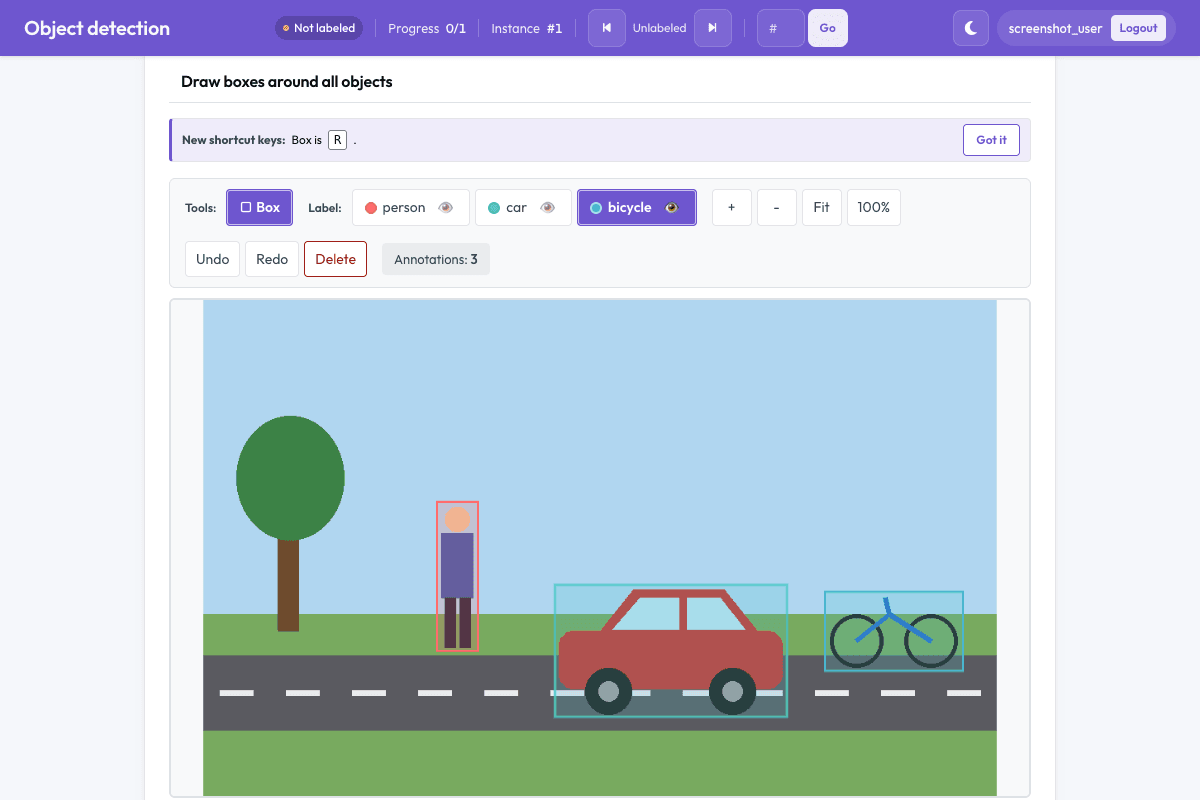 Рамки, нарисованные инструментом Box
Поддерживаемые инструменты
Схема перечисляет нужные ей инструменты в tools, и на панели появляются только они. Включить меньше инструментов — самый дешёвый способ не дать разметчику нарисовать не ту геометрию, какая нужна задаче.
| Инструмент | Описание | Для чего |
|---|---|---|
bbox | Ограничивающая рамка | Детекция объектов |
polygon | Полигон | Сегментация экземпляров |
polyline | Ломаная (незамкнутый контур) | Полосы, границы, незамкнутые контуры |
ellipse | Эллипс | Круглые и эллиптические объекты |
freeform | Свободное рисование | Неправильные формы |
landmark | Опорная точка | Детекция ключевых точек |
keypoint_set | Скелет / набор ключевых точек | Разметка поз и скелетов |
cuboid_2d | Спроецированный 3D-кубоид | Параллелепипеды со спроецированной гранью глубины |
fill | Заливка | Маски сегментации |
eraser | Ластик | Исправление масок сегментации |
brush | Кисть сегментации | Тонкая сегментация |
sam | Интерактивная сегментация | Маски с помощью модели |
Инструменту sam нужна загруженная модель. Его кнопка отображается в любом случае и сообщает, чего не хватает, а не отказывает молча.
Базовая конфигурация
Нужны и tools, и labels, и Potato отказывается загружать схему, в которой нет любого из них. Для задачи детекции больше ничего не требуется, потому что зум и панорамирование по умолчанию включены:
annotation_schemes:
  - name: "objects"
    description: "Draw boxes around all objects"
    annotation_type: "image_annotation"
    tools:
      - bbox
    labels:
      - person
      - car
      - bicycle
Параметры конфигурации
| Поле | Тип | По умолчанию | Описание |
|---|---|---|---|
name | строка | Обязательно | Уникальный идентификатор разметки |
description | строка | Обязательно | Инструкция, которую видит разметчик |
annotation_type | строка | Обязательно | Должно быть "image_annotation" |
tools | список | Обязательно | Включённые инструменты (см. таблицу выше) |
labels | список | Обязательно | Метки категорий для разметки |
zoom_enabled | булево | true | Включить управление зумом |
pan_enabled | булево | true | Включить перетаскивание изображения |
min_annotations | целое | 0 | Минимальное требуемое число разметок |
max_annotations | целое | null | Максимально допустимое число разметок (null — без ограничений) |
freeform_brush_size | целое | 5 | Толщина штриха для свободного рисования |
freeform_simplify | булево | true | Упрощать контуры свободного рисования |
brush_size | целое | 20 | Начальная ширина кисти при рисовании масок |
eraser_size | целое | 20 | Начальная ширина ластика |
mask_opacity | дробное | 0.5 | Непрозрачность нарисованных масок поверх изображения |
fill_tolerance | целое | 32 | Расстояние по цвету, в пределах которого заливка считает область единой |
keybinding_profile | строка | "v7" | Профиль горячих клавиш инструментов: "v7" или "legacy" |
carry_over | булево или строка | false | Копировать разметку предыдущего изображения: "prompt" или "auto" |
source_field | строка | "" | Поле отображения, которое размечает эта схема, если в объекте показано больше одного изображения |
Настройка меток
Метки могут быть простыми строками или подробными объектами. Potato назначает цвета автоматически, поэтому подробную форму стоит писать, когда цвета должны что-то значить для разметчика или когда меткам нужны клавиши:
Простые метки получают цвета палитры в порядке списка:
labels:
  - person
  - car
  - tree
Подробная форма задаёт для каждой метки цвет и клавишу:
labels:
  - name: "person"
    color: "#FF6B6B"
    key_value: "1"
  - name: "car"
    color: "#4ECDC4"
    key_value: "2"
  - name: "bicycle"
    color: "#45B7D1"
    key_value: "3"
Для key_value безопасны цифры, потому что клавиши инструментов по умолчанию — буквы, а метка, которая повторяет клавишу инструмента, вызывает оба действия одним нажатием.
Примеры
Детекция объектов (ограничивающие рамки)
Параметр min_annotations: 1 не даёт отправить изображение без рамок, и это ловит разметчика, который пролистал изображение, не глядя, а не изображение, на котором объектов действительно нет. Используйте его только на данных, где на каждом изображении есть хотя бы один экземпляр:
annotation_schemes:
  - name: "detection"
    description: "Draw bounding boxes around all vehicles"
    annotation_type: "image_annotation"
    tools:
      - bbox
    labels:
      - name: "car"
        color: "#3B82F6"
        key_value: "1"
      - name: "truck"
        color: "#10B981"
        key_value: "2"
      - name: "motorcycle"
        color: "#F59E0B"
        key_value: "3"
    min_annotations: 1
    zoom_enabled: true
Сегментация экземпляров (полигоны)
Работа с полигонами идёт при большом увеличении, поэтому точность границы зависит от зума и панорамирования:
annotation_schemes:
  - name: "segmentation"
    description: "Draw polygons around each object"
    annotation_type: "image_annotation"
    tools:
      - polygon
    labels:
      - name: "building"
        color: "#8B5CF6"
      - name: "road"
        color: "#64748B"
      - name: "vegetation"
        color: "#22C55E"
    zoom_enabled: true
    pan_enabled: true
Разметка ключевых точек (опорные точки)
Каждая опорная точка — отдельная метка, и именно это сохраняет точки различимыми в выводе. Давайте парным точкам одинаковые цвета, чтобы перепутанные левая и правая были заметны на холсте:
annotation_schemes:
  - name: "facial_landmarks"
    description: "Mark facial keypoints"
    annotation_type: "image_annotation"
    tools:
      - landmark
    labels:
      - name: "left_eye"
        color: "#3B82F6"
      - name: "right_eye"
        color: "#3B82F6"
      - name: "nose"
        color: "#10B981"
      - name: "left_mouth"
        color: "#F59E0B"
      - name: "right_mouth"
        color: "#F59E0B"
Несколько инструментов сразу
Схема может включать несколько инструментов, если одному изображению нужна геометрия разного вида:
annotation_schemes:
  - name: "mixed_annotation"
    description: "Use boxes for objects and polygons for regions"
    annotation_type: "image_annotation"
    tools:
      - bbox
      - polygon
    labels:
      - name: "object"
        color: "#3B82F6"
      - name: "region"
        color: "#10B981"
Горячие клавиши
Клавиши инструментов берутся из профиля, указанного в keybinding_profile. Профиль v7 по умолчанию следует соглашениям V7 Darwin и CVAT, так что разметчик, пришедший из любого из них, сохраняет привычные движения, а legacy сохраняет раскладку, которая была в Potato раньше. Клавишу получают только включённые инструменты.
| Инструмент | v7 (по умолчанию) | legacy |
|---|---|---|
brush | b | m |
eraser | e | e |
fill | f | g |
bbox | r | b |
polygon | p | p |
landmark | k | l |
freeform | d | f |
polyline | n | n |
ellipse | i | i |
keypoint_set | s | s |
cuboid_2d | c | c |
sam | w | w |
Остальные сочетания одинаковы в обоих профилях:
| Клавиша | Действие |
|---|---|
v | Режим выбора и перемещения |
h | Скрыть или показать текущую метку |
Shift+H | Показать только текущую метку |
Del | Удалить выбранное |
+ / - | Приблизить/отдалить |
0 | Вписать в окно |
[ / ] | Уменьшить/увеличить размер кисти (при включённых brush или eraser) |
Ctrl+D | Скопировать разметку предыдущего изображения (при заданном carry_over) |
Каждая метка с key_value добавляет собственную клавишу.
Формат данных
Входные данные
В файле данных должны быть пути или URL изображений:
[
  {
    "id": "img_001",
    "image_url": "https://example.com/images/photo1.jpg"
  },
  {
    "id": "img_002",
    "image_url": "/data/images/photo2.png"
  }
]
Укажите в text_key поле с путём к изображению, потому что именно это поле Potato передаёт виджету разметки:
item_properties:
  id_key: id
  text_key: image_url
Холст запрашивает каждое изображение с CORS, чтобы читать его пиксели. Многие публичные хосты, среди них cocodataset.org, не отправляют заголовок Access-Control-Allow-Origin и отклоняют такой запрос, и начиная с Potato 2.11 холст тогда загружает изображение заново без CORS. На изображении, загруженном так, работают рамки, полигоны, эллипсы, точки, штрихи свободного рисования и кисть. Инструменты, которые читают пиксели изображения, на нём работать не могут: заливка сообщает, что не может прочитать изображение, и ничего не заливает, а SAM и сегментация по текстовому запросу сообщают, что хост не отправляет заголовки CORS. Чтобы пользоваться этими инструментами, скопируйте изображения в media_directory задачи и ссылайтесь на них как на /media/<file>.
Формат вывода
Нарисованные области передаются в собственном ключе image_annotations записи экспорта, сгруппированные по имени схемы, а не внутри labels. Браузер записывает для каждого инструмента одну фигуру: type, label, её color и геометрию в coordinates, нормализованную к изображению, а не в пикселях. Исключение составляют маски, у которых вместо этого есть rle:
{
  "instance_id": "img_001",
  "user_id": "annotator1",
  "labels": {},
  "spans": {},
  "links": {},
  "image_annotations": {
    "objects": [
      {
        "type": "bbox",
        "label": "car",
        "color": "#FF6B6B",
        "coordinates": {"x": 0.12, "y": 0.30, "width": 0.25, "height": 0.20}
      },
      {
        "type": "polygon",
        "label": "building",
        "color": "#4ECDC4",
        "coordinates": [{"x": 0.06, "y": 0.10}, {"x": 0.19, "y": 0.10}, {"x": 0.19, "y": 0.40}]
      }
    ]
  }
}
Экспортёры не читают эту форму напрямую. normalize_annotation_object сначала превращает каждый объект в абсолютные пиксели — {type, label, color, bbox, points, rle, area, instance, iscrowd, warnings}, причём bbox есть всегда, даже у полигона — и форматы для компьютерного зрения строятся на этом. Две формы различаются структурно, по наличию ключа coordinates, а не по величине: рамка 1×1 пиксель в начале координат равна [0, 0, 1, 1] в обоих пространствах координат.
Экспорт jsonl этот ключ не содержит: он записывает только instance_id, user_id, labels, spans и links. Чтобы получить геометрию, экспортируйте в один из форматов для компьютерного зрения — coco, yolo, pascal_voc, mask_png, cvat, labelme — которые читают image_annotations напрямую.
Поддерживаемые форматы изображений
- JPEG / JPG
- PNG
- GIF
- WebP
Маски сегментации
Появилось в v2.2.0
Инструменты fill, eraser и brush создают маски на уровне пикселей для задач, где граница полигона слишком груба. Включайте все три вместе, потому что рисование без ластика не оставляет разметчику способа исправить выход за границу:
annotation_schemes:
  - name: "mask_painting"
    description: "Paint segmentation masks"
    annotation_type: "image_annotation"
    tools:
      - fill
      - eraser
      - brush
    labels:
      - name: "foreground"
        color: "#3B82F6"
      - name: "background"
        color: "#6B7280"
    brush_size: 10
    eraser_size: 10
    mask_opacity: 0.5
В профиле v7 по умолчанию эти три инструмента вызываются клавишами b для кисти, e для ластика и f для заливки, а [ и ] меняют размер кисти, не отрывая курсор от холста. Уменьшайте mask_opacity, когда разметчикам нужно видеть изображение сквозь закрашенную область.
Ограничивающие рамки в PDF и документах
Появилось в v2.2.0
Рисуйте ограничивающие рамки на страницах PDF и изображениях документов. В сочетании с типом отображения pdf в instance_display разметчики могут рисовать рамки на отдельных страницах PDF-документов:
instance_display:
  fields:
    - key: pdf_url
      type: pdf

annotation_schemes:
  - name: "document_regions"
    description: "Draw boxes around figures and tables"
    annotation_type: "image_annotation"
    tools:
      - bbox
    labels:
      - name: "figure"
        color: "#3B82F6"
      - name: "table"
        color: "#10B981"
      - name: "equation"
        color: "#F59E0B"
Рекомендации
- Подбирайте инструмент под задачу — рамки для быстрой детекции, полигоны для точных границ, заливка и кисть для сегментации
- Задавайте чёткие метки — категории должны быть различимыми и не пересекаться
- Ставьте ограничения на число разметок —
min_annotationsпомогает добиться полноты - Включайте зум — без него не обойтись на детальной разметке изображений высокого разрешения
- Давайте меткам горячие клавиши — разметчик, которому не нужно уходить с холста, чтобы выбрать метку, работает быстрее
- Задавайте цвета меткам — так разметку легче различать глазом