देखें, रोकें और पीछे लौटें: Potato में लाइव कोडिंग एजेंट अवलोकन
Ollama, Anthropic API या Claude Agent SDK के साथ लाइव कोडिंग एजेंट अवलोकन सेट करने का ट्यूटोरियल, जिसमें pause, rollback, branching और ट्रैजेक्टरी निर्यात शामिल हैं।
लाइव अवलोकन अलग क्यों है
कोडिंग एजेंट का ज़्यादातर मूल्यांकन बाद में होता है। एजेंट चलता है, एक ट्रेस बनाता है, और समीक्षक उस रिकॉर्डिंग को बाद में खँगालते हैं। लाइव अवलोकन इसका उल्टा है। एनोटेटर एजेंट को असल समय में काम करते देखता है और हर फ़ाइल संपादन, टर्मिनल कमांड और तर्क-चरण को सामने आते ही देख लेता है।
इससे बदलता है कि आप क्या कर सकते हैं। अगर एजेंट ग़लत रास्ते पर बढ़ने लगे, तो एनोटेटर वहाँ समय बर्बाद होने से पहले दख़ल दे सकता है। एजेंट के आगे बढ़ने से पहले वह रुककर diff ध्यान से पढ़ सकता है, या सादी भाषा में निर्देश भेजकर उसका रुख़ बदल सकता है। मुझे सबसे काम की चीज़ rollback लगती है। किसी भी पुराने चेकपॉइंट पर आप पीछे लौटकर एजेंट से दूसरा तरीक़ा आज़मवा सकते हैं। ऐसी शाखाएँ उसी तरह का डेटा हैं जिसकी प्रेफ़रेंस लर्निंग को ज़रूरत होती है।
यह स्थिर ट्रेस एनोटेशन की जगह नहीं लेता, बल्कि एक अलग तरह का डेटा बनाता है। जब आपको अनुमानित लागत पर बहुत सारा डेटा चाहिए, तब स्थिर एनोटेशन बेहतर है। जब आपको लक्षित डेटा चाहिए, यह समझना हो कि एजेंट कैसे विफल होता है, या शाखाओं से प्रेफ़रेंस जोड़े बनाने हों, तब लाइव अवलोकन बेहतर है।
पूरे फ़ीचर संदर्भ के लिए स्रोत दस्तावेज़ देखें।
लाइव कोडिंग एजेंट इंटरफ़ेस एजेंट की क्रियाएँ असल समय में स्ट्रीम करता है और एजेंट के काम करते-करते कोड diff तथा टर्मिनल आउटपुट दिखाता है:
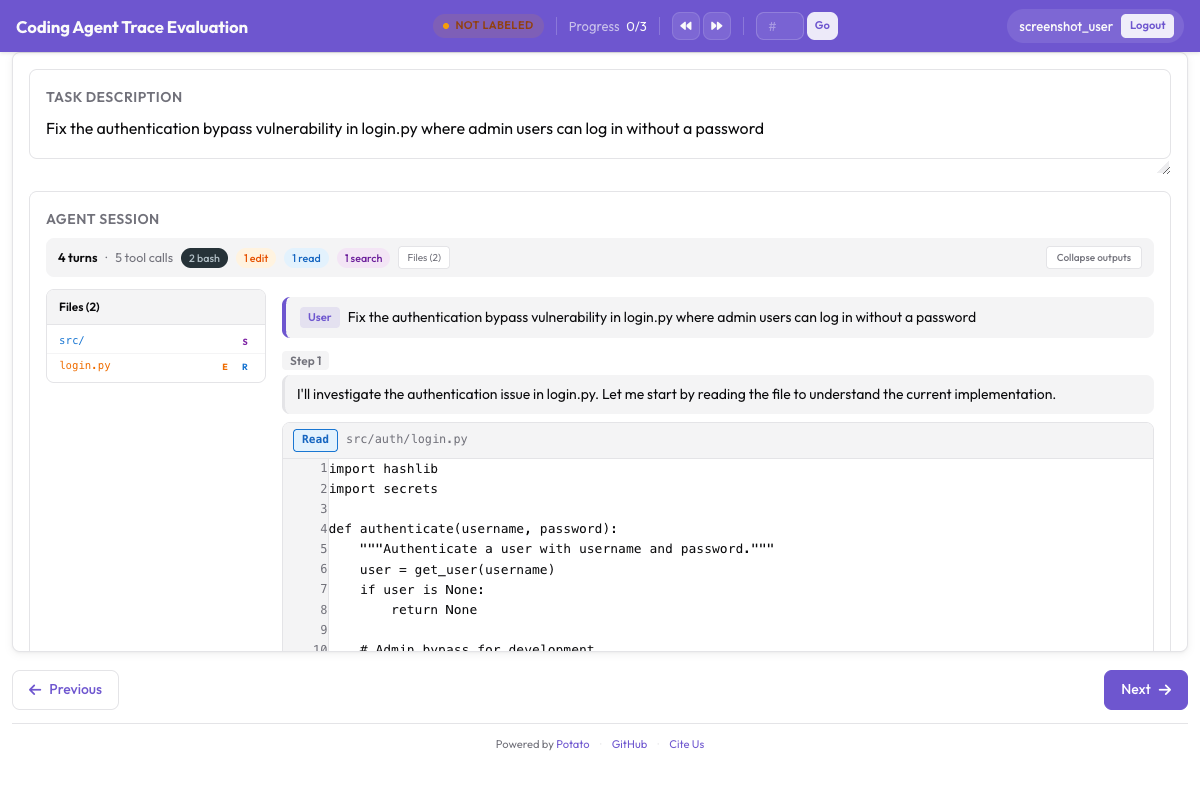 असल समय diff रेंडरिंग और टर्मिनल आउटपुट के साथ लाइव कोडिंग एजेंट अवलोकन
तीन बैकएंड
Potato लाइव अवलोकन के लिए तीन बैकएंड देता है। हर बैकएंड एक कोडिंग एजेंट को सैंडबॉक्स में चलाता है और उसकी क्रियाएँ होते ही इंटरफ़ेस तक स्ट्रीम करता है।
Ollama (पूरी तरह लोकल)
Ollama बैकएंड पूरी तरह आपकी मशीन पर चलता है, बिना किसी API कुंजी और बिना नेटवर्क कॉल के। जब कोडबेस संवेदनशील हो, या जब आप API का बिल बढ़ाए बिना बस प्रयोग करना चाहते हों, तब यही चुनें।
पहले Ollama इंस्टॉल करें और टूल इस्तेमाल की क्षमता वाला मॉडल खींचें:
# Install Ollama
curl -fsSL https://ollama.ai/install.sh | sh

# Pull a coding-capable model
ollama pull qwen2.5-coder:32b

# Verify the model is available
ollama list
Ollama बैकएंड इस्तेमाल करने के लिए Potato को कॉन्फ़िगर करें:
# config.yaml
annotation_task_name: "Live Agent Observation - Ollama"
port: 8000

live_coding_agent:
  backend_type: ollama_tool_use
  ai_config:
    model: "qwen2.5-coder:32b"
    base_url: "http://localhost:11434"
    temperature: 0.2
    max_tokens: 4096
  working_dir: ./workspace       # Agent's working directory
  max_turns: 50
  sandbox_mode: container        # container (default) | bubblewrap | trusted
  sandbox_image: "python:3.11-slim"
Anthropic API (टूल इस्तेमाल के साथ Claude)
Anthropic API बैकएंड टूल इस्तेमाल की क्षमता वाले Claude मॉडल से जुड़ता है। ज़्यादातर लोकल मॉडल के मुक़ाबले आपको बेहतर तर्क और कोड जनरेशन मिलता है, और बदले में API कॉल का ख़र्च देना पड़ता है।
# Set your API key
export ANTHROPIC_API_KEY="sk-ant-..."# config.yaml
annotation_task_name: "Live Agent Observation - Claude"
port: 8000
live_coding_agent:
backend_type: anthropic_tool_use
ai_config:
model: "claude-sonnet-4-20250514"
max_tokens: 8192
temperature: 0.1
system_prompt: >
You are a coding agent. You will be given a task description and
access to a codebase. Use the provided tools to read files, make
edits, and run commands to complete the task. Think step by step
and verify your changes by running tests.
working_dir: ./workspace
max_turns: 50
sandbox_mode: container
sandbox_image: "python:3.11-slim"Claude Agent SDK (पूरी Claude Code क्षमताएँ)
Claude Agent SDK बैकएंड तीनों में सबसे सक्षम है, जिसमें Claude Code के पूरे टूल सेट और स्वायत्त व्यवहार शामिल हैं। इसके लिए claude-agent-sdk पैकेज चाहिए।
# Install the Claude Agent SDK
pip install claude-agent-sdk# config.yaml
annotation_task_name: "Live Agent Observation - Claude Agent SDK"
port: 8000
live_coding_agent:
backend_type: claude_sdk
ai_config:
model: "claude-sonnet-4-20250514"
working_dir: ./workspace
max_turns: 50 # Maximum number of agent turns
sandbox_mode: container
sandbox_image: "node:20-slim"एनोटेशन कार्यप्रवाह
सर्वर चालू हो जाने के बाद लाइव अवलोकन सत्र कुछ चरणों से गुज़रता है।
सत्र शुरू करना
एनोटेटर Potato इंटरफ़ेस खोलता है और उसे टास्क विवरण का एक इनपुट फ़ील्ड दिखता है। वहाँ वह वह टास्क लिखता या चिपकाता है जो एजेंट को पूरा करना है, जैसे "नए config फ़ॉर्मैट की वजह से tests/test_parser.py में विफल हो रहा टेस्ट ठीक करें" या "/api/users एंडपॉइंट में pagination जोड़ें"।
# Start the server
potato start config.yaml -p 8000
एनोटेटर "Start Agent" पर क्लिक करता है और कोडिंग एजेंट काम शुरू कर देता है। हर क्रिया असल समय में CodingTraceDisplay पैनल में दिखती जाती है।
एजेंट को काम करते देखना
एजेंट के चलते-चलते हर चरण ट्रेस व्यूअर में दिखता है:
- तर्क-चरण समेटे जा सकने वाले धूसर ब्लॉक के रूप में दिखते हैं, जिनमें एजेंट का तर्क होता है।
- फ़ाइल पठन सिंटैक्स हाइलाइटिंग वाले कोड ब्लॉक के रूप में दिखते हैं, पंक्ति संख्याओं और फ़ाइल पथ के साथ।
- फ़ाइल संपादन लाल/हरे रंग की हाइलाइटिंग वाले unified diff के रूप में दिखते हैं।
- टर्मिनल कमांड गहरे रंग के टर्मिनल ब्लॉक के रूप में दिखते हैं, जिनमें कमांड, आउटपुट और exit code होते हैं।
- फ़ाइल ट्री साइडबार में तब-तब अपडेट होता है जब फ़ाइलें बनती, बदलती या पढ़ी जाती हैं।
ऊपर एक प्रगति संकेतक मौजूदा चरण संख्या और बीता समय दिखाता है। एजेंट की स्थिति "Thinking...", "Editing file...", "Running command..." वगैरह के रूप में दिखाई जाती है।
रोकने और निर्देश देने के नियंत्रण
एजेंट के चलते रहने के दौरान एनोटेटर कंट्रोल बार से दख़ल दे सकता है:
Pause: मौजूदा चरण पूरा होते ही एजेंट को रोक देता है। दोबारा शुरू किए जाने तक एजेंट अगले चरण पर नहीं जाता। एजेंट के आगे बढ़ने से पहले किसी diff या टर्मिनल आउटपुट को ध्यान से देखने के लिए इसका इस्तेमाल करें।
निर्देश भेजें: रुके हुए (या चलते हुए भी) एजेंट के लिए सामान्य भाषा में संदेश लिखें, जो एजेंट के संदर्भ में डाल दिया जाता है। जैसे "डेटाबेस स्कीमा मत बदलो, इसके बजाय migration इस्तेमाल करो" या "बदलाव करने से पहले /var/log/app.log में एरर लॉग देखो"।
Resume: रुकने के बाद एजेंट का चलना फिर से शुरू करता है।
Stop: एजेंट सत्र पूरी तरह ख़त्म कर देता है। यहाँ तक की ट्रैजेक्टरी सहेज ली जाती है।
एनोटेटर ट्रेस डिस्प्ले के साथ-साथ PRM एनोटेशन से एजेंट के काम का मूल्यांकन कर सकते हैं:
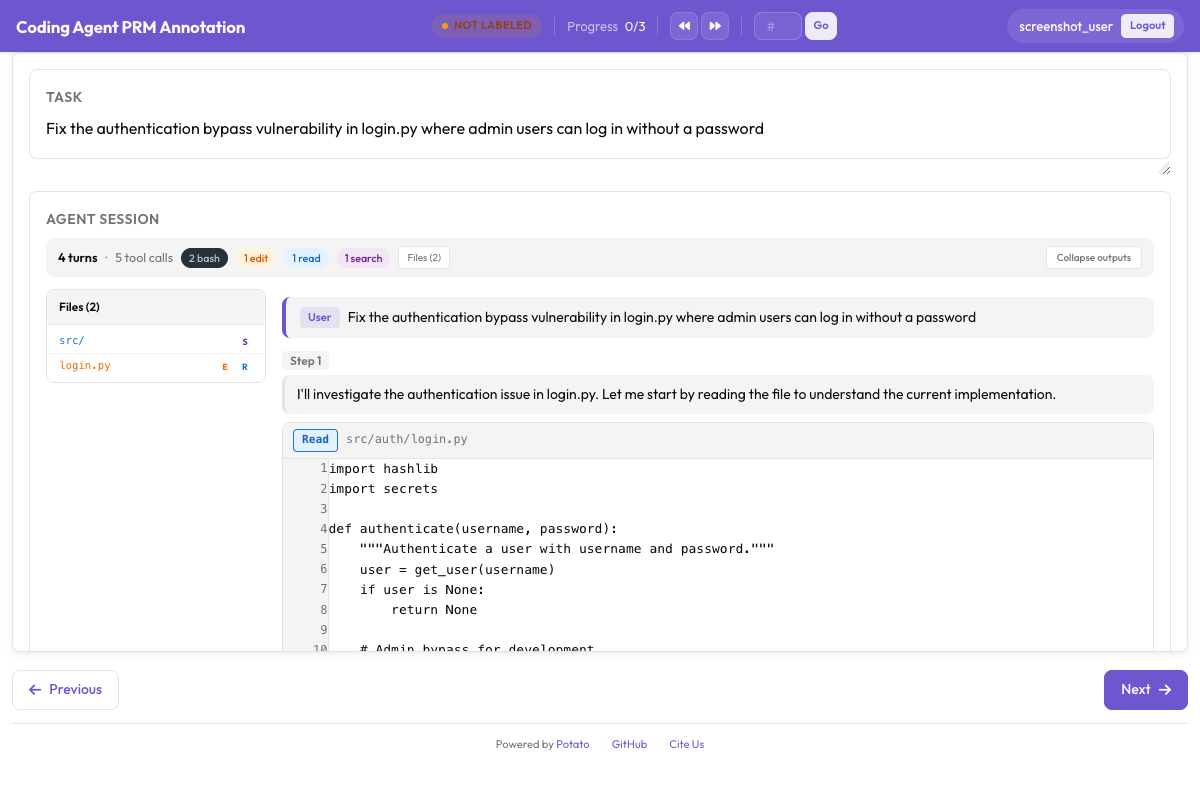 कोडिंग ट्रेस के साथ चरण-स्तरीय शुद्धता लेबलिंग के लिए PRM एनोटेशन इंटरफ़ेस
कंट्रोल बार लाइव कोडिंग एजेंट व्यूअर के साथ ही आता है। Pause, resume, निर्देश डालना, stop, rollback और शाखा बदलना सत्र की वे क्रियाएँ हैं जिन्हें इंटरफ़ेस लाइव एजेंट एंडपॉइंट के ज़रिए चलाता है, इसलिए कॉन्फ़िग में कुछ भी चालू करने की ज़रूरत नहीं है।
git आधारित चेकपॉइंट सिस्टम
Rollback, branching और ट्रैजेक्टरी निर्यात, तीनों चेकपॉइंट सिस्टम पर टिके हैं, जो एजेंट के हर फ़ाइल बदलाव के बाद git में कमिट करता है।
यह कैसे काम करता है
सत्र शुरू होने पर Potato सैंडबॉक्स वर्कस्पेस में एक git रिपॉज़िटरी शुरू करता है, या पहले से मौजूद रिपॉज़िटरी इस्तेमाल करता है। हर फ़ाइल संपादन के बाद वह एक संरचित संदेश के साथ अपने आप कमिट कर देता है:
[potato-checkpoint] Step 7: Edit src/parser.py
- Modified lines 45-52
- Agent reasoning: Fix the regex pattern to handle escaped quotes
नतीजा एक रैखिक कमिट इतिहास होता है, जो ट्रैजेक्टरी के चरणों से एक-के-बदले-एक मेल खाता है। हर चेकपॉइंट उस समय वर्कस्पेस की पूरी स्थिति दर्ज कर लेता है।
# You can inspect checkpoints directly with git
cd workspace/
git log --oneline

# Output:
# f8a2c1d [potato-checkpoint] Step 12: Edit tests/test_parser.py
# 3b7e9f0 [potato-checkpoint] Step 10: Edit src/parser.py
# a1c4d8e [potato-checkpoint] Step 8: Edit src/parser.py
# 9e2f6b3 [potato-checkpoint] Step 5: Edit src/config.py
# 7d0a3c1 [potato-checkpoint] Step 0: Initial state
Rollback
"Rollback" पर क्लिक करें और ड्रॉपडाउन से कोई भी पुराना चेकपॉइंट चुनें। Potato git checkout से वर्कस्पेस को उस स्थिति में लौटा देता है और ट्रैजेक्टरी डिस्प्ले भी उसी हिसाब से पीछे कर देता है, फिर एजेंट वहीं से आगे बढ़ता है और उसका संदर्भ उसी चरण तक छाँट दिया जाता है।
जब आप एजेंट को ग़लत मोड़ लेते देखें, तब इसका इस्तेमाल करें। उसे चलने देकर समय गँवाने के बजाय आप आख़िरी सही स्थिति पर लौटते हैं और उसे दोबारा कोशिश करने देते हैं, शायद किसी निर्देश के साथ जो उसे बेहतर दिशा में ले जाए।
शाखाओं वाली ट्रैजेक्टरी
Branching वह rollback है जो दोनों रास्ते बचाकर रखता है। जब आप पीछे लौटते हैं और एजेंट दूसरा रास्ता लेता है, तो Potato एक नामित git शाखा बनाकर दोनों ट्रैजेक्टरी पर नज़र रखता है:
Step 0 → Step 1 → Step 2 → Step 3 → Step 4 (Branch A: original path)
                          ↘
                           Step 3' → Step 4' → Step 5' (Branch B: after rollback)
आप किसी भी चेकपॉइंट से शाखा बना सकते हैं और ट्रैजेक्टरी का पूरा वृक्ष खड़ा कर सकते हैं। प्रेफ़रेंस लर्निंग के लिए यह उपयोगी है, क्योंकि हर शाखा-जोड़ा पहले से ही लेबल की हुई तुलना है। आप पीछे इसलिए लौटे क्योंकि आपने Branch A को ग़लत माना, इसलिए शाखा-बिंदु से आगे Branch B पसंदीदा रास्ता है।
Branching के लिए भी किसी कॉन्फ़िगरेशन की ज़रूरत नहीं है। जब आप पीछे लौटते हैं और एजेंट उसके बाद दूसरा रास्ता लेता है, तब Potato शाखा बना देता है और सत्र के बाक़ी समय दोनों ट्रैजेक्टरी पर नज़र रखता है।
निर्यात फ़ॉर्मैट
एक लाइव सत्र से विस्तृत ट्रैजेक्टरी डेटा बनता है, और आप किस चीज़ के लिए प्रशिक्षण कर रहे हैं, उसके हिसाब से उसे कुछ अलग रूपों में निर्यात कर सकते हैं।
रैखिक ट्रैजेक्टरी निर्यात
हर शाखा को एक स्वतंत्र ट्रैजेक्टरी के रूप में निर्यात करें:
python -m potato.export \
  -c config.yaml \
  -f trajectory_correction \
-o ./training_data/{
"session_id": "session_001",
"branch": "branch-A",
"task": "Fix the failing test in tests/test_parser.py",
"steps": [
{"step_idx": 0, "type": "file_read", "path": "tests/test_parser.py", "...": "..."},
{"step_idx": 1, "type": "thinking", "content": "The test expects..."},
{"step_idx": 2, "type": "file_edit", "path": "src/parser.py", "diff": "..."},
{"step_idx": 3, "type": "bash_command", "command": "pytest tests/test_parser.py"}
],
"human_interventions": [
{"after_step": 2, "type": "instruction", "content": "Use a migration instead"}
],
"rollback_from_step": null,
"outcome": "resolved"
}शाखाओं से प्रेफ़रेंस जोड़े
शाखा-जोड़ों को DPO या RLHF के लिए प्रेफ़रेंस डेटा के रूप में निर्यात करें:
इन्हें भी वही exporter लिखता है। आउटपुट डायरेक्टरी में trajectory_dpo.jsonl शाखाओं की तुलनाओं को प्रेफ़रेंस जोड़ों के रूप में रखती है, और उसके साथ trajectory_sft.jsonl तथा trajectory_corrections.json भी होती हैं।
python -m potato.export \
  -c config.yaml \
  -f trajectory_correction \
-o ./training_data/{
"session_id": "session_001",
"task": "Fix the failing test in tests/test_parser.py",
"branch_point_step": 2,
"branch_point_reason": "Agent started modifying the wrong file",
"rejected_branch": "branch-A",
"rejected_steps": [
{"step_idx": 3, "type": "file_edit", "path": "src/wrong_file.py", "...": "..."},
{"step_idx": 4, "type": "bash_command", "command": "pytest", "exit_code": 1}
],
"chosen_branch": "branch-B",
"chosen_steps": [
{"step_idx": 3, "type": "file_edit", "path": "src/parser.py", "...": "..."},
{"step_idx": 4, "type": "bash_command", "command": "pytest", "exit_code": 0}
]
}लाइव अवलोकन से PRM लेबल
आप लाइव अवलोकन को PRM लेबलिंग के साथ जोड़ सकते हैं, क्योंकि rollback का बिंदु आम तौर पर पहली ग़लती वाला चरण होता है:
python -m potato.export \
  -c config.yaml \
  -f coding_eval \
  -o ./training_data/ \
  --option types=prm
यहाँ जिस चरण से आपने rollback किया उसे पहली ग़लती का लेबल मिलता है, और नई शाखा के चरणों को सही का, क्योंकि आपने उन्हें स्वीकार किया था।
कोड रिव्यू डेटासेट
एनोटेटर के निर्देश और rollback के कारण कोड रिव्यू प्रशिक्षण डेटा के रूप में निर्यात करें:
python -m potato.export \
  -c config.yaml \
  -f coding_eval \
  -o ./training_data/ \
  --option types=code_review
पूरा क्विक स्टार्ट
शून्य से लेकर चलते हुए Ollama सत्र तक का पूरा क्रम:
# 1. Install Potato with live agent support
pip install potato-annotation[live-agents]

# 2. Install and start Ollama
curl -fsSL https://ollama.ai/install.sh | sh
ollama pull qwen2.5-coder:32b

# 3. Set up a workspace with a repo to work on
mkdir -p workspace/
git clone https://github.com/example/test-project workspace/repo

# 4. Create the config file
cat > config.yaml << 'YAML'
annotation_task_name: "Live Agent Observation"
port: 8000

live_coding_agent:
  backend_type: ollama_tool_use
  ai_config:
    model: "qwen2.5-coder:32b"
    base_url: "http://localhost:11434"
    temperature: 0.2
  working_dir: ./workspace/repo
  max_turns: 50
  sandbox_mode: trusted

annotation_schemes:
  - annotation_type: radio
    name: outcome
    description: "Final outcome"
    labels:
      - name: "resolved"
        text: "Task Fully Resolved"
      - name: "partial"
        text: "Partially Resolved"
      - name: "failed"
        text: "Failed"

  - annotation_type: text
    name: notes
    description: "Session Notes"
    placeholder: "Key observations about agent behavior..."
    label_requirement:
      required: false

output_annotation_dir: "./output/"
export_annotation_format: jsonl

user_config:
  allow_all_users: false
  users:
    - "observer1"
YAML

# 5. Start Potato
potato start config.yaml -p 8000

# 6. Open http://localhost:8000 in your browser
लॉग इन करने के बाद कोई टास्क चिपकाएँ, जैसे "/api/users POST एंडपॉइंट में इनपुट वैलिडेशन जोड़ें", और "Start Agent" पर क्लिक करें। उसे काम करते देखें, कुछ गड़बड़ लगे तो रोकें, दिशा बदलने के लिए निर्देश भेजें, और दूसरे तरीक़े आज़माने के लिए पीछे लौटें। काम पूरा होने पर नतीजे को रेट करें और नोट लिख दें।
बेहतर तरीक़े
साफ़, सीमित दायरे वाले टास्क से शुरू करें। सबसे उपयुक्त वे काम हैं जिनमें एजेंट को 5 से 15 मिनट लगें। इससे छोटे टास्क में इतनी ट्रैजेक्टरी बनती ही नहीं कि एनोटेट करने लायक हो। इससे कहीं लंबे टास्क एनोटेटर को थका देते हैं।
प्रोडक्शन में सैंडबॉक्स चालू रखें। sandbox_mode: container डिफ़ॉल्ट है और एजेंट को आपके होस्ट से दूर रखता है। bubblewrap Linux पर हल्का विकल्प है। trusted एजेंट के टूल कॉल सीधे मशीन पर चलाता है, जो तभी ठीक है जब आप किसी भरोसेमंद मॉडल के साथ विकास कर रहे हों।
दर्ज करें कि आप पीछे क्यों लौटे। कॉन्फ़िग में ऐसा कुछ नहीं है जो इसे लागू करे, इसलिए इसे अपने एनोटेटरों के लिए नियम बना दें कि हर शाखा-बिंदु पर एक छोटा नोट लिखें कि क्या ग़लत हुआ। वे नोट अपने आप में काम का प्रशिक्षण संकेत हैं, और प्रेफ़रेंस डेटा को भी बेहतर बनाते हैं।
कई बैकएंड की तुलना करें। एक ही टास्क Ollama, Anthropic API और Claude Agent SDK, तीनों से चलाकर एजेंटों के बीच प्रेफ़रेंस डेटा जुटाएँ। कॉन्फ़िग में सिर्फ़ बैकएंड वाला हिस्सा बदलना पड़ता है, इसलिए यह आसानी से हो जाता है।
जल्दी और बार-बार निर्यात करें। सब कुछ आख़िर के लिए बचाकर रखने के बजाय हर सत्र के बाद निर्यात चलाएँ। कुछ क्रैश हो जाए तो नुक़सान कम होता है, और आप साथ-साथ डेटा की गुणवत्ता पर भी नज़र रख पाते हैं।